Thiết kế slide theo mục đích và dùng AI như trợ lý để bài nói rõ ràng, thuyết phục hơn
Trong thế giới kinh doanh hiện đại, cụm từ "Death by PowerPoint" (cái chết bởi PowerPoint) không còn là lời nói đùa. Đó là thực trạng quen thuộc khi nhiều ý tưởng tốt bị chôn vùi dưới những slide dày đặc chữ, những biểu đồ rối rắm và một phong cách trình bày đơn điệu khiến khán giả buồn ngủ. Ai từng ngồi trong một hội thảo mà người nói đọc lại từng dòng trên màn hình đều hiểu cảm giác ấy và nhiều sinh viên cũng từng trải qua nó ở vị trí người nói, trong buổi bảo vệ đồ án.
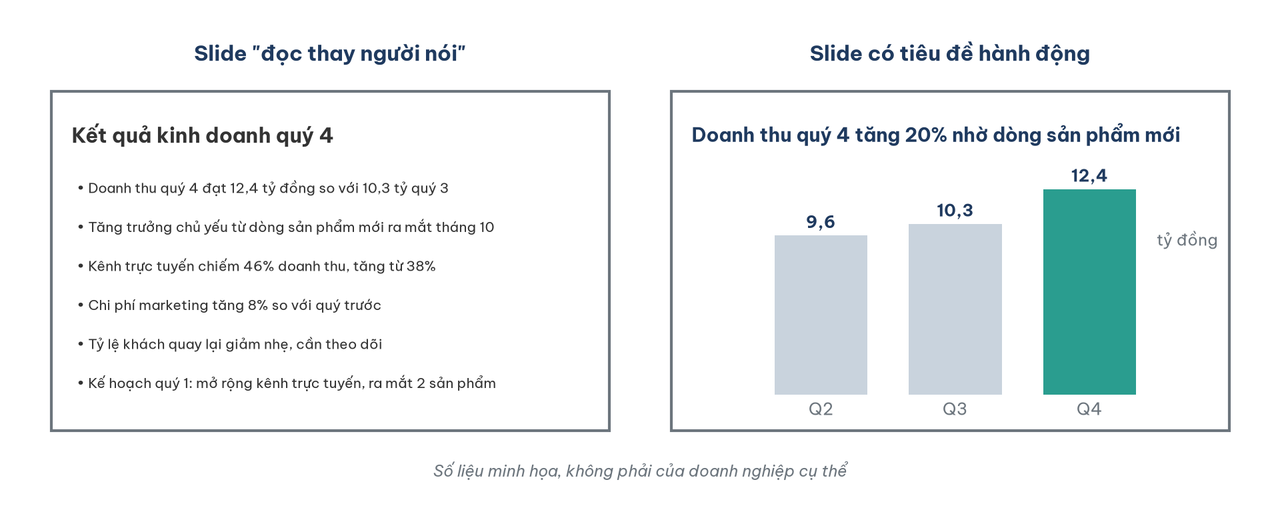
Lý do nằm một phần ở cách con người tiếp nhận thông tin. Chúng ta xử lý hình ảnh rất nhanh: một nghiên cứu tại MIT cho thấy người xem có thể nhận ra nội dung của một bức ảnh chỉ sau khoảng 13 mili-giây (Potter và cộng sự, 2014). Văn bản thì phải đọc tuần tự từng chữ. Khi slide toàn chữ và người thuyết trình vẫn nói, khán giả buộc phải chọn giữa đọc và nghe và thường làm không tốt cả hai. Hình 1 so sánh hai cách trình bày cùng một nội dung.
Hình 1. Cùng một nội dung, hai cách làm slide. Số liệu minh họa.
Nhiều người nghĩ rằng một bài thuyết trình đẹp nằm ở việc chọn mẫu (template) nào hay dùng phần mềm gì. Thực tế, công cụ chỉ là bề nổi. Một bài thuyết trình tốt là sự kết hợp của chiến lược kể chuyện, nguyên tắc thị giác và sự hỗ trợ đúng chỗ của công nghệ, kể cả AI. Bài viết này là một tấm bản đồ đi qua cả ba. Mục 1 bàn về việc xác định mục đích và "may đo" thiết kế theo mục đích. Mục 2 trình bày các nguyên tắc thiết kế trực quan, gồm cả khả năng tiếp cận. Mục 3 bàn về cách dùng AI như một trợ lý. Mục 4 đi qua hệ sinh thái công cụ, từ bản nháp đến sân khấu. Mục 5 nói về tập dượt, phần thường bị xem nhẹ nhất. Cuối bài là một danh sách kiểm tra trước buổi thuyết trình.
1. Định vị chiến lược: "may đo" theo mục đích
Sai lầm phổ biến nhất khi làm slide là áp dụng tư duy "một kiểu cho tất cả" (one-size-fits-all). Trước khi mở máy tính, hãy xác định bạn đang đứng trên sân khấu nào.
1.1. Bản đồ hành trình của khán giả
Theo nhiều nhà thiết kế thuyết trình, trước khi viết dòng chữ đầu tiên, bạn cần vẽ một lộ trình. Hãy tưởng tượng bài thuyết trình là một chuyến đi:
Điểm A, hiện tại: khán giả đang nghĩ gì? Họ có vấn đề gì? Họ đang nghi ngờ điều gì?
Điểm B, đích đến: sau khi bạn nói xong, bạn muốn họ thay đổi thế nào? Từ nghi ngờ sang tin tưởng, từ thờ ơ sang hào hứng, từ chưa hiểu sang hiểu và làm được.
Bài thuyết trình là con đường đi từ A đến B. Mọi slide không giúp khán giả tiến gần B đều nên bị cắt. Một lưu ý quan trọng: slide không phải tài liệu đọc. Nếu bạn cần cung cấp chi tiết kỹ thuật, hãy gửi tài liệu riêng (handout). Slide là công cụ để neo giữ sự chú ý và định hướng suy nghĩ của người nghe.
1.2. Bốn mục đích, bốn cách thiết kế
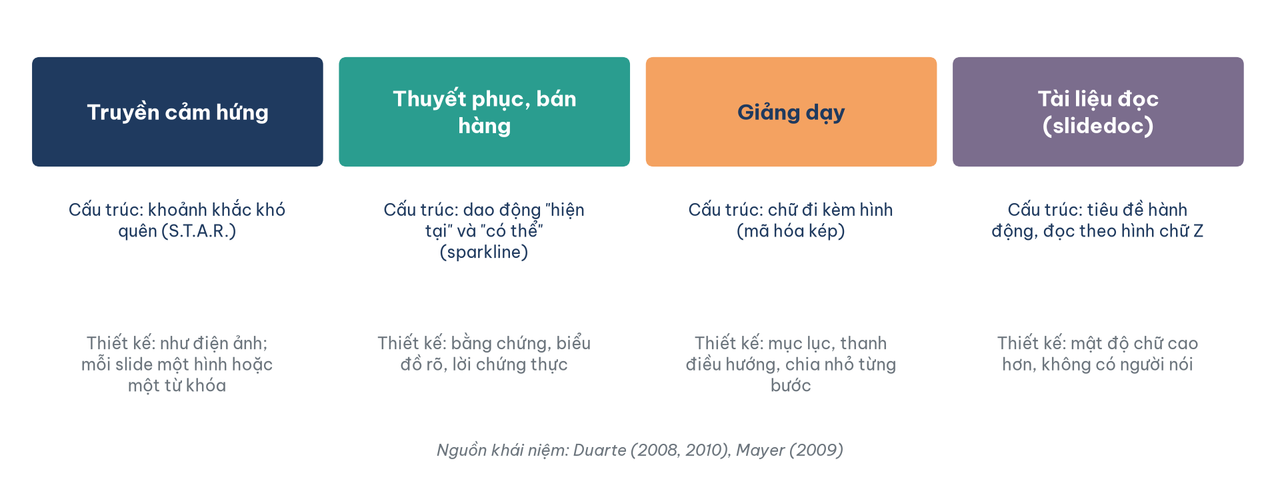
Thiết kế thay đổi hoàn toàn theo mục đích. Hình 2 tóm tắt bốn trường hợp thường gặp; các tiểu mục dưới đây đi vào từng trường hợp.
Hình 2. Bốn mục đích thuyết trình và cách thiết kế tương ứng. Nguồn: dựa trên Duarte (2008, 2010) và Mayer (2009).
Truyền cảm hứng (phong cách keynote). Mục tiêu là thay đổi nhận thức, khơi gợi cảm xúc, thường gặp ở các buổi TED, lễ ra mắt sản phẩm, hội nghị thường niên. Cấu trúc cốt lõi là một khoảnh khắc khó quên, mà Nancy Duarte gọi là S.T.A.R. moment (Something They'll Always Remember): một hình ảnh gây bất ngờ, một câu chuyện xúc động, hay một màn trình diễn trực tiếp trên sân khấu (Duarte, 2010). Tư duy thiết kế là kiểu điện ảnh: hạn chế gạch đầu dòng, mỗi slide chỉ một hình ảnh chất lượng cao hoặc một từ khóa lớn. Ví dụ kinh điển là buổi ra mắt iPhone năm 2007: Steve Jobs không liệt kê thông số kỹ thuật ngay, mà lần lượt giới thiệu ba sản phẩm, một máy nghe nhạc iPod màn hình rộng, một điện thoại di động và một thiết bị truy cập Internet, với ba biểu tượng lớn trên nền đơn giản, rồi tiết lộ rằng đó không phải ba thiết bị mà là một.
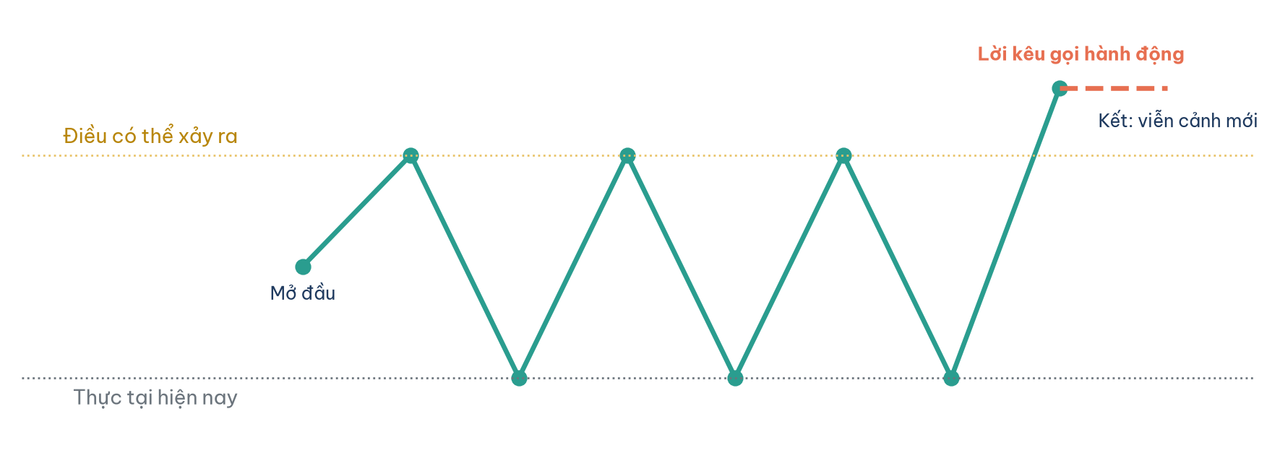
Thuyết phục, bán hàng, gọi vốn (pitch deck, sales deck). Mục tiêu là kêu gọi một hành động cụ thể: mua hàng, đầu tư, ký hợp đồng. Cấu trúc cốt lõi là sparkline (đường nhịp tim) của Duarte (2010): liên tục tạo tương phản giữa điều đang là (những vấn đề, chi phí, khó khăn hiện tại) và điều có thể là (viễn cảnh khi có giải pháp của bạn), như Hình 3. Sự dao động giữa hai trạng thái tạo ra sức hút, khiến người nghe muốn lấp khoảng trống bằng giải pháp của bạn; bài thuyết trình kết thúc bằng một lời kêu gọi hành động rõ ràng. Tư duy thiết kế là tin cậy và bằng chứng: khách hàng thật, lời chứng thực, số liệu có nguồn, biểu đồ tăng trưởng rõ ràng. Bộ slide gọi vốn đầu tiên của Airbnb thường được nhắc tới vì sự rõ ràng: vấn đề (phòng khách sạn đắt), giải pháp (website cho thuê phòng của người dân), thị trường (quy mô lớn), với thiết kế sạch và trực diện. Bài Cấu trúc bộ slide gọi vốn phân tích kỹ hơn cấu trúc này.
Hình 3. Cấu trúc sparkline. Nguồn: dựa trên Duarte (2010).
Giảng dạy, đào tạo. Mục tiêu là giúp người học hiểu sâu, nhớ lâu và áp dụng được. Cấu trúc cốt lõi là mã hóa kép (dual coding): kết hợp từ khóa với sơ đồ hoặc hình minh họa liên quan, để thông tin được xử lý qua cả kênh lời và kênh hình (Paivio, 1986; Mayer, 2009). Cách này thường được nói là giúp "tăng khả năng ghi nhớ lên gấp đôi"; thực ra các nghiên cứu của Mayer cho thấy kết hợp lời và hình phù hợp thường giúp học tốt hơn so với chỉ có lời, nhưng mức cải thiện tùy từng thí nghiệm, không có một con số cố định. Tư duy thiết kế là điều hướng: khác với hai phong cách trên, slide đào tạo cần có mục lục và một thanh điều hướng ở góc slide cho biết người học đang ở phần nào, tránh cảm giác lạc giữa biển kiến thức.
Tài liệu gửi đọc (slidedoc). Đây là trường hợp đặc biệt thường gặp ở các công ty tư vấn và tập đoàn lớn: bộ slide được gửi qua email cho lãnh đạo đọc, không có người thuyết trình. Duarte gọi dạng này là slidedoc. Khi đó, mật độ chữ sẽ cao hơn, bố cục theo cách mắt quét hình chữ Z và mỗi tiêu đề là một tiêu đề hành động (action title), tức một câu kết luận trọn vẹn. Thay vì ghi "Doanh thu quý 4", hãy ghi "Doanh thu quý 4 tăng 20% nhờ dòng sản phẩm mới", như slide bên phải trong Hình 1.
Với sinh viên bảo vệ đồ án hay báo cáo môn học, mục đích thường là kết hợp thuyết phục (hội đồng tin rằng kết quả đáng tin và ý tưởng khả thi) với giảng dạy (hội đồng hiểu phương pháp). Lời khuyên thực tế: dùng tiêu đề hành động cho mọi slide kết quả và để phần phương pháp có sơ đồ quy trình thay vì đoạn văn.
2. Các nguyên tắc thiết kế trực quan
Sau khi định vị xong, ta bước vào phần thực thi. Bạn không cần là họa sĩ để làm slide đẹp; chỉ cần tuân theo một số nguyên tắc thị giác để dẫn dắt mắt người xem.
2.1. Kiểm soát tải nhận thức
Đừng biến slide thành máy nhắc chữ. Bộ não khó vừa đọc một slide chi chít chữ vừa nghe bạn nói, vì hai luồng ngôn ngữ cùng cạnh tranh một kênh xử lý (Mayer, 2009). Có thể giảm tải bằng hai cách.
Giới hạn lượng chữ. Một quy tắc kinh nghiệm hay được nhắc là 1-6-6: mỗi slide một ý chính, tối đa sáu gạch đầu dòng, mỗi dòng tối đa sáu từ. Đây không phải luật dựa trên một nghiên cứu cụ thể, mà là một giới hạn an toàn để khán giả không phải "đọc" slide thay vì nghe bạn. Còn có các quy tắc khác như 10-20-30 của Guy Kawasaki (mười slide, hai mươi phút, cỡ chữ tối thiểu ba mươi) cho bài gọi vốn (Kawasaki, 2004). Dù dùng quy tắc nào, cốt lõi vẫn là: slide để nhìn, không phải để đọc.
Chia nhỏ thông tin (chunking). Thay vì một slide chứa mười bước của một quy trình, hãy tách thành nhiều slide nối tiếp, mỗi slide làm nổi bật một bước. Slide không tốn tiền; đừng tiết kiệm số lượng slide để rồi nhồi nhét nội dung.
2.2. Chữ cũng là hình ảnh
Chữ trên slide không chỉ để đọc; nó tạo cảm giác về sự chuyên nghiệp.
Phân cấp thị giác. Tiêu đề quan trọng nên lớn gấp hai đến ba lần nội dung phụ. Đừng in đậm mọi thứ như nhau, vì khi đó chẳng có gì nổi bật.
Giãn dòng. Khoảng cách dòng mặc định thường quá sát hoặc quá thưa. Đặt giãn dòng khoảng 1,1 đến 1,3 tạo "khoảng thở" giúp văn bản dễ đọc hơn.
Ghép phông chữ. Cách an toàn là dùng một họ phông với các độ đậm khác nhau (đậm cho tiêu đề, mảnh cho nội dung). Cách chuyên nghiệp hơn là ghép một phông có chân (serif, tạo cảm giác cổ điển, tin cậy) cho tiêu đề với một phông không chân (sans-serif, hiện đại, rõ ràng) cho nội dung, hoặc ngược lại. Với tiếng Việt, cần chọn phông hiển thị đầy đủ dấu, tránh các phông bị vỡ dấu khi trình chiếu trên máy khác.
2.3. Kể chuyện bằng dữ liệu
Đừng chiếu nguyên một bảng Excel lên màn hình. Hãy dùng số liệu để kể chuyện.
Chọn biểu đồ theo câu hỏi: so sánh giữa các nhóm thì dùng biểu đồ cột; xu hướng theo thời gian thì dùng biểu đồ đường; tỷ trọng thì cân nhắc cột chồng 100% thay vì biểu đồ tròn nhiều lát.
Làm nổi bật một điều: tô màu nhấn đúng cột hoặc đường cần nói, các phần khác để màu xám, như biểu đồ ở Hình 1.
"Con số đứng một mình": nếu có một con số rất quan trọng, hãy để nó đứng một mình thật lớn giữa slide, nhưng luôn ghi nguồn bên dưới.
Ví dụ kinh điển: Hans Rosling (Gapminder) là bậc thầy biến thống kê khô khan thành màn trình diễn sống động bằng biểu đồ bong bóng chuyển động.
Một slide đẹp trên màn hình laptop có thể không đọc được ở cuối hội trường, hoặc không đọc được với người có thị lực kém. Bảng 1 tóm tắt bốn nguyên tắc tối thiểu.
Bảng 1. Bốn nguyên tắc khả năng tiếp cận cho slide
Nguyên tắc
Cách làm
Cỡ chữ đủ lớn
Nội dung từ khoảng 24 pt trở lên với phòng học thông thường
Độ tương phản
Chữ tối trên nền sáng hoặc ngược lại; tránh đặt chữ trên ảnh nhiều chi tiết
Không chỉ dựa vào màu
Người mù màu đỏ – xanh lá không hiếm; dùng thêm nhãn, ký hiệu, độ đậm nhạt
Kiểm tra thực tế
Đứng ở hàng ghế cuối, xem slide có đọc được không
3. Ứng dụng AI: người trợ lý, không phải người thuyết trình
AI đang thay đổi cách làm slide, nhưng hãy dùng nó như một "thực tập sinh có năng lực đặc biệt" chứ không phải "giám đốc sáng tạo". Có bốn việc AI làm tốt.
Lên ý tưởng và phản biện. Khi bí ý tưởng, đừng nhìn màn hình trắng. Các trợ lý như ChatGPT, Claude, Gemini có thể đóng vai người phản biện. Ví dụ: "Tôi sắp thuyết trình bán phần mềm quản lý cho các chủ nhà trọ. Hãy đóng vai một chủ nhà trọ khó tính và liệt kê năm câu hỏi hóc búa nhất họ có thể hỏi tôi." Từ đó, bạn thiết kế slide để trả lời trước những câu hỏi này. Với đồ án, có thể nhờ AI đóng vai thành viên hội đồng.
Tóm tắt tài liệu dài. Nếu phải làm bài thuyết trình từ một báo cáo PDF dài hàng trăm trang hoặc nhiều tài liệu nghiên cứu, Gemini Notebook của Google (trước đây là NotebookLM) rất hữu ích. Khác với trợ lý trò chuyện trả lời dựa trên kiến thức chung, Gemini Notebook làm việc dựa trên chính tài liệu bạn tải lên, nên được gọi là AI có căn cứ (grounded). Bạn có thể nhờ nó tóm tắt luận điểm chính và đề xuất dàn ý, nhưng vẫn phải kiểm tra lại từng ý với tài liệu gốc.
Tạo bản nháp nhanh.Gamma có thể biến một dàn ý thành bộ slide hoàn chỉnh trong vài giây: tự chia slide, chọn bố cục, tìm ảnh minh họa. Các phần mềm quen thuộc cũng đã có tính năng tương tự: Copilot trong PowerPoint dựng cả bộ slide từ một câu lệnh hoặc từ một tệp Word, còn Canva tạo bộ slide từ câu lệnh ngay trong trình biên tập. Một lựa chọn mới là Claude Design của Anthropic, ra mắt tháng 4/2026: bạn mô tả bằng lời, Claude dựng bản nháp slide, trang giới thiệu một trang hay bản mẫu giao diện, rồi bạn chỉnh tiếp bằng cách trò chuyện và áp phông chữ, màu sắc theo nhận diện thương hiệu (Anthropic, 2026). Điểm đáng chú ý là bản nháp xuất được sang PPTX, PDF hoặc gửi sang Canva để chỉnh tiếp, nên khớp với quy trình "AI làm nháp, con người hoàn thiện" ở mục 4.
Tạo hình ảnh minh họa. Các công cụ tạo ảnh như Midjourney, Adobe Firefly giúp tạo hình ảnh ẩn dụ thay cho gạch đầu dòng. Thay vì dòng chữ "hệ thống bảo mật mạnh mẽ", có thể là hình "một pháo đài phát sáng giữa không gian số". Tuy vậy, ảnh thật của sản phẩm, khách hàng, quá trình làm dự án thường thuyết phục hơn mọi ảnh minh họa.
Cái bẫy của sự tiện lợi. Khán giả đánh giá cả sự chuẩn bị của bạn. Nếu đối tác nhận ra bộ slide là sản phẩm "mì ăn liền" do AI tạo 100%, với những bố cục và hình ảnh ai dùng AI cũng nhận ra, họ có thể vô thức đánh giá thấp sự đầu tư của bạn: "Nếu họ không dành thời gian làm slide cho cuộc gặp này, liệu họ có dành tâm huyết cho dự án không?" Dùng AI để có cấu trúc và nội dung thô là hợp lý, nhưng đừng đưa nguyên sản phẩm đó lên màn hình lớn. Hãy xuất ra PowerPoint và bắt đầu quá trình "thổi hồn": thêm dữ liệu, ví dụ, hình ảnh của chính dự án, sửa chữ cho đúng giọng của bạn.
Hai nguyên tắc nữa khi dùng AI cho slide. Thứ nhất, giấy phép: ảnh tìm trên Google Images không mặc định được phép dùng; ảnh từ kho miễn phí (Unsplash, Pexels) hay ảnh do AI tạo cũng cần kiểm tra điều khoản khi dùng cho mục đích thương mại. Thứ hai, minh bạch: ghi "ảnh minh họa tạo bằng AI" khi cần và không dùng AI tạo ảnh giả người thật, sản phẩm chưa có, hay số liệu giả trông như thật.
4. Hệ sinh thái công cụ: từ bản nháp đến sân khấu
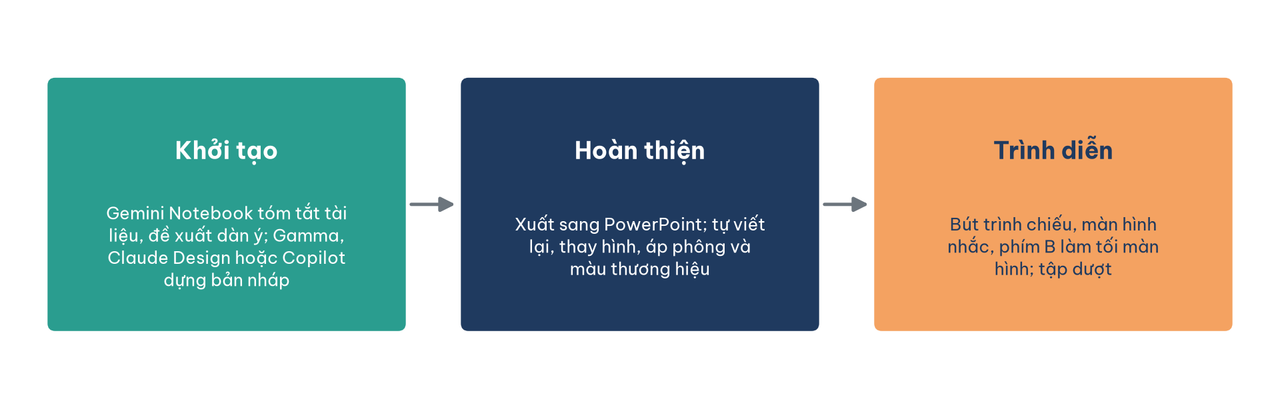
Nếu tư duy là chiến lược và thiết kế là bản đồ, thì công cụ là phương tiện. Một quy trình làm việc hợp lý kết hợp tốc độ của AI với sự chỉn chu của con người, qua ba bước như Hình 4.
Hình 4. Quy trình công cụ ba bước.
4.1. Khởi tạo nhanh với AI
Như đã nói ở mục 3, Gemini Notebook giúp chắt lọc tài liệu thành dàn ý, còn Gamma, Claude Design hoặc Copilot biến dàn ý thành bản nháp slide. Các công cụ này đóng vai trò "nhà máy" sản xuất nguyên liệu thô, giúp tiết kiệm hàng giờ đọc tài liệu và sắp xếp bố cục ban đầu. Chọn công cụ nào phụ thuộc vào nơi bạn sẽ hoàn thiện: nếu tổ chức dùng Microsoft 365 và có giấy phép Copilot, dựng nháp ngay trong PowerPoint là gọn nhất; nếu cần bản nháp có thiết kế chỉn chu theo màu thương hiệu, Claude Design hoặc Gamma cho kết quả nhanh rồi xuất sang PPTX. Dù chọn công cụ nào, bản nháp vẫn chỉ là nguyên liệu: cái bẫy của sự tiện lợi ở mục 3 áp dụng cho mọi công cụ.
4.2. Hoàn thiện: vì sao PowerPoint vẫn được ưa chuộng?
Dù các công cụ trên web rất tiện, ở các hội nghị lớn và trong môi trường doanh nghiệp, Microsoft PowerPoint vẫn được dùng phổ biến, vì ba lý do.
An toàn kỹ thuật. Định luật Murphy trong thuyết trình: cái gì có thể hỏng thì sẽ hỏng. Internet ở hội trường có thể chập chờn, khiến các công cụ chạy trên web gặp sự cố. PowerPoint chạy offline và tương thích với hầu hết máy tính tại các hội trường.
Kiểm soát chi tiết. Biểu đồ liên kết trực tiếp với Excel, giữ định dạng ổn định; hiệu ứng chuyển cảnh Morph tạo chuyển động mượt giữa hai slide mà không cần kỹ năng dựng phim.
Phù hợp quy trình. Nhiều doanh nghiệp có mẫu slide thương hiệu chuẩn bằng PowerPoint.
Keynote và Google Slides cũng là lựa chọn tốt; điều quan trọng là dùng AI để tạo nguyên liệu, rồi dùng công cụ bạn thành thạo để biên tập, áp phông chữ và màu thương hiệu và đóng gói sản phẩm cuối cùng. Luôn mang theo bản dự phòng: tệp PowerPoint và bản PDF trên USB, đồng thời lưu trên đám mây; nhúng phông chữ vào tệp hoặc dùng phông phổ biến để không bị lỗi hiển thị trên máy khác.
4.3. Trình diễn: làm chủ sân khấu với phần cứng hỗ trợ
Một sai lầm phổ biến là đứng "chôn chân" sau bục để bấm máy tính. Có ba công cụ giúp bạn tự do hơn.
Bút trình chiếu. Bút giúp bạn di chuyển trên sân khấu. Một số dòng chuyên nghiệp như Logitech Spotlight có tính năng làm tối màn hình và chiếu một "vòng sáng" vào điểm cần nhấn mạnh, rõ hơn bút laser đỏ vốn khó thấy trên màn hình LED hoặc khi phát trực tuyến. (Liên kết tiếp thị liên kết: Phuong Academy có thể nhận hoa hồng nếu bạn mua qua liên kết này.)
Màn hình nhắc (confidence monitor). Đừng quay lưng lại khán giả để đọc slide trên màn hình lớn. Hãy yêu cầu đặt một màn hình nhỏ trước mặt, hiển thị slide hiện tại và slide kế tiếp; với laptop, dùng chế độ người trình bày (Presenter View) để thấy ghi chú và slide tiếp theo mà vẫn giữ giao tiếp bằng mắt với người nghe.
Thủ thuật "màn hình đen". Khi muốn khán giả dừng đọc và tập trung hoàn toàn vào lời bạn nói, chẳng hạn khi kể một câu chuyện, hãy bấm phím B trong chế độ trình chiếu PowerPoint (phím W để màn hình trắng), hoặc nút tương ứng trên bút trình chiếu. Màn hình tối đi và bạn trở thành tâm điểm duy nhất.
5. Tập dượt: phần không AI nào làm thay
Mọi nguyên tắc thiết kế và công cụ đều vô nghĩa nếu người nói chưa sẵn sàng. Có bốn cách tập dượt hiệu quả. Tập to tiếng ít nhất hai đến ba lần và bấm giờ; phần lớn người thuyết trình nói lâu hơn dự kiến. Quay video một lần tập rồi xem lại để sửa tốc độ nói, các từ đệm ("à", "ừm", "thì là"), tư thế đứng. Tập với người thật: nhờ bạn cùng lớp đóng vai hội đồng hay khách hàng và đặt câu hỏi. Cuối cùng, chuẩn bị slide dự phòng đặt sau phần kết cho những câu hỏi khó mà bạn đoán trước, như những câu hỏi AI đã giúp bạn liệt kê ở mục 3.
Danh sách kiểm tra trước buổi thuyết trình
Bảng 2 gom các nguyên tắc trong bài thành một danh sách kiểm tra có thể dùng trước mỗi buổi thuyết trình.
Bảng 2. Danh sách kiểm tra trước buổi thuyết trình
Nhóm
Câu hỏi kiểm tra
Mục đích
Đã xác định điểm A, điểm B của khán giả và mục đích chính chưa?
Nội dung
Mỗi slide có một ý chính? Slide kết quả có tiêu đề hành động?
Bằng chứng
Mọi số liệu có nguồn? Ảnh có giấy phép hoặc ghi nguồn? Ảnh AI được ghi rõ?
Tiếp cận
Chữ đọc được từ cuối phòng? Độ tương phản đủ? Không chỉ dựa vào màu?
Tập dượt
Đã tập to tiếng, đúng giờ, có người nghe thử?
Kỹ thuật
Tệp PowerPoint và PDF trên USB và đám mây? Phông chữ đã nhúng? Đã thử máy chiếu, âm thanh, bút trình chiếu? Biết phím B và Presenter View?
Kết luận: khi công nghệ gặp cảm xúc
Một bài thuyết trình xuất sắc không đơn thuần là sự sắp xếp chữ và hình. Nó được xây trên nền tảng hiểu biết về cách con người tiếp nhận thông tin và được tăng tốc nhờ công nghệ. Hành trình chinh phục khán giả bắt đầu bằng việc xác định rõ mục đích (truyền cảm hứng, thuyết phục, giảng dạy hay gửi đọc), được hiện thực hóa bằng tư duy thiết kế tôn trọng khoảng trắng và giới hạn của bộ não người nghe và được hỗ trợ bởi AI ở những khâu tốn thời gian. Nhưng AI giúp bạn đi nhanh hơn; chính sự chuẩn bị, tập dượt và câu chuyện của bạn mới giúp bài thuyết trình đi xa và sâu hơn.
Công cụ sẽ thay đổi theo năm tháng, còn cách con người tiếp nhận thông tin và cảm xúc thì thay đổi rất chậm. Vì vậy, đừng thiết kế cho cái máy chiếu, hãy thiết kế cho tâm trí của khán giả. Thước đo thành công không nằm ở số hiệu ứng bạn dùng, mà ở khả năng dẫn người nghe đi từ "thực tại" đến "điều có thể". Hãy dùng AI để giải phóng thời gian, dùng nguyên tắc thị giác để tôn trọng đôi mắt người xem và dùng chính câu chuyện của bạn để chạm tới họ.
Potter, M. C., Wyble, B., Hagmann, C. E., & McCourt, E. S. (2014). Detecting meaning in RSVP at 13 ms per picture. Attention, Perception, & Psychophysics, 76(2), 270–279. https://doi.org/10.3758/s13414-013-0605-z