

NÊN HỌC POWER BI, TABLEAU HAY DATA STUDIO
So sánh ba công cụ trực quan hóa dữ liệu về giá, độ khó và việc làm để chọn đúng vai trò
Người bắt đầu học phân tích dữ liệu thường gặp ngay một câu hỏi: nên học Power BI, Tableau hay công cụ miễn phí của Google? Câu hỏi này quan trọng vì thời gian có hạn. Học sâu một công cụ đến mức làm được dự án thật thường mất vài tháng và không ai muốn bỏ ra vài tháng cho một công cụ mà nơi mình định làm việc không dùng.
Tin tốt là ba công cụ này giống nhau nhiều hơn khác nhau. Cả ba đều kết nối dữ liệu, dựng biểu đồ tương tác và chia sẻ báo cáo; kỹ năng nền như làm sạch dữ liệu, thiết kế mô hình, chọn biểu đồ và kể chuyện bằng dữ liệu chuyển được giữa cả ba. Khác biệt nằm ở hệ sinh thái, chi phí, độ sâu của mô hình dữ liệu và loại doanh nghiệp thường dùng. Vì vậy, câu hỏi đúng không phải "công cụ nào tốt nhất" mà là "công cụ nào hợp với công việc mình nhắm tới".
Một lưu ý về tên gọi: công cụ miễn phí của Google ra đời năm 2016 với tên Google Data Studio, đổi thành Looker Studio năm 2022 và từ tháng 4/2026 được Google đổi lại thành Data Studio (Google, n.d.). Nhiều tài liệu và tin tuyển dụng vẫn dùng tên Looker Studio; trong bài này, hai tên chỉ cùng một sản phẩm. Bài viết gồm năm phần: Mục 1 giới thiệu ba công cụ, Mục 2 so sánh chi tiết, Mục 3 bàn về thị trường tuyển dụng, Mục 4 hướng dẫn chọn theo vai trò, Mục 5 đề xuất lộ trình học.
1. Ba công cụ, ba xuất phát điểm
Mỗi công cụ được sinh ra từ một hệ sinh thái khác nhau và điều đó giải thích phần lớn điểm mạnh, điểm yếu của chúng. Mục này giới thiệu ngắn từng công cụ.
1.1. Tổng quan
Hình 1 tóm tắt bốn đặc điểm nổi bật của mỗi công cụ.
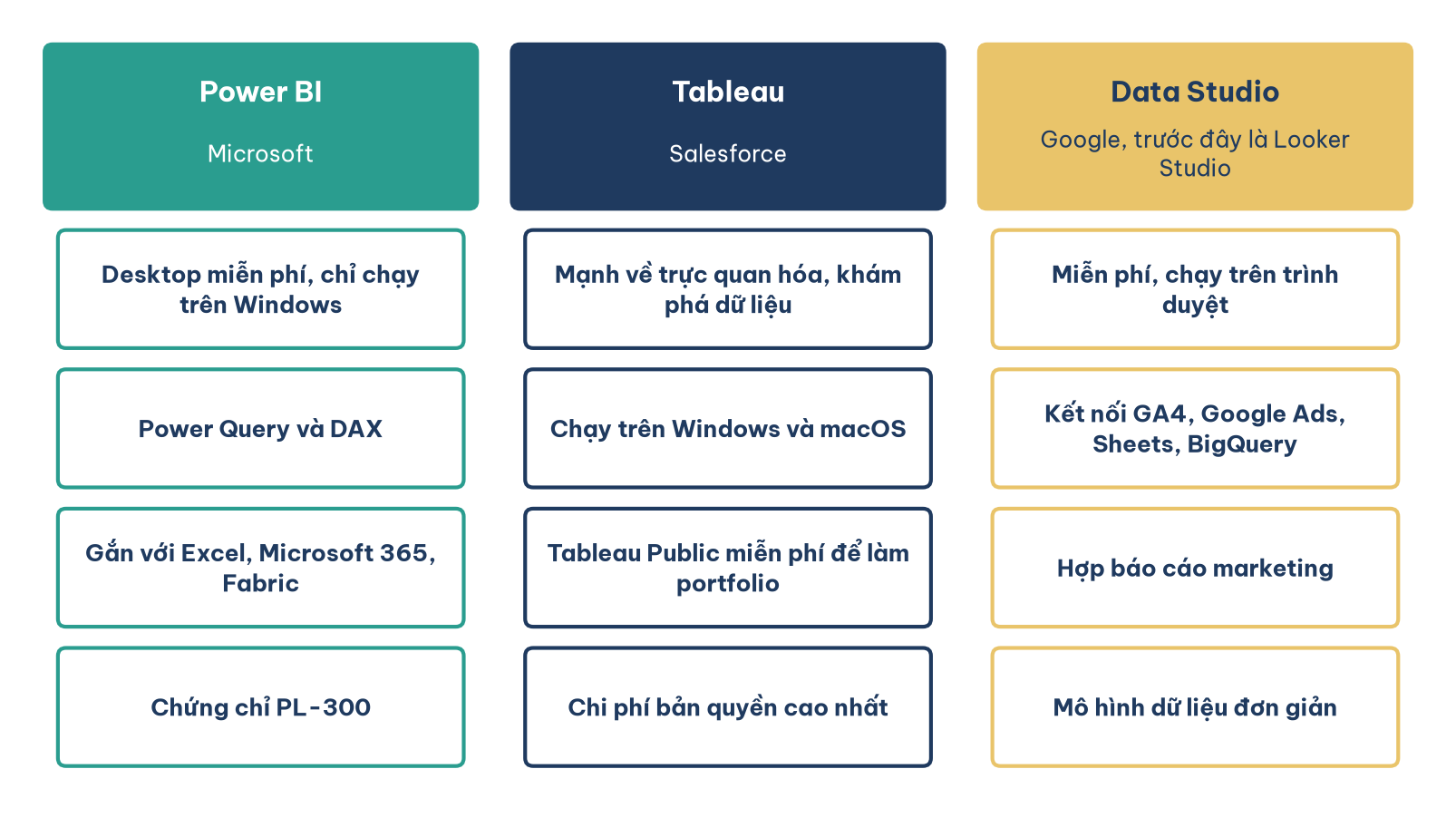
Hình 1. Ba công cụ trực quan hóa dữ liệu và đặc điểm nổi bật.
Các đặc điểm trong Hình 1 phản ánh nguồn gốc của mỗi công cụ, được trình bày lần lượt dưới đây.
1.2. Power BI
Power BI của Microsoft gắn chặt với Excel, Microsoft 365, Teams, SharePoint và nền tảng phân tích Microsoft Fabric. Điểm mạnh là mô hình dữ liệu và ngôn ngữ DAX đủ sâu cho các bài toán phân tích phức tạp, Power Query mạnh trong làm sạch dữ liệu và chi phí giấy phép thấp so với Tableau. Hạn chế đáng kể với người học là Power BI Desktop chỉ chạy trên Windows. Bài Power BI là gì? Lộ trình tự học Power BI cho người mới trình bày chi tiết công cụ này.
1.3. Tableau
Tableau ra đời từ một dự án nghiên cứu ở Đại học Stanford đầu những năm 2000 và được Salesforce mua lại năm 2019. Thế mạnh truyền thống của Tableau là trực quan hóa và khám phá dữ liệu: kéo thả để thử nhiều cách nhìn dữ liệu rất nhanh, kiểm soát chi tiết từng thành phần biểu đồ và cộng đồng chia sẻ trên Tableau Public rất lớn. Tableau chạy trên cả Windows và macOS. Hạn chế chính là chi phí giấy phép cao, nên thường gặp ở doanh nghiệp lớn, công ty đa quốc gia và các tổ chức đã dùng Salesforce.
1.4. Data Studio
Data Studio của Google chạy hoàn toàn trên trình duyệt, miễn phí cho người dùng cá nhân và kết nối sẵn với các dịch vụ của Google như Google Analytics 4, Google Ads, Search Console, Google Sheets và BigQuery. Vì vậy, đây là công cụ quen thuộc của người làm marketing số và các doanh nghiệp nhỏ. Hạn chế là mô hình dữ liệu đơn giản hơn nhiều so với Power BI và Tableau: kết hợp nhiều bảng phức tạp, tính toán theo ngữ cảnh lọc hay xử lý dữ liệu lớn không phải thế mạnh của nó. Data Studio khác với Looker, nền tảng BI doanh nghiệp của Google dùng ngôn ngữ mô hình LookML.
2. So sánh chi tiết
Sau phần giới thiệu, mục này đặt ba công cụ cạnh nhau theo các tiêu chí người học và doanh nghiệp quan tâm: chi phí, độ khó, khả năng xử lý dữ liệu và hệ sinh thái.
2.1. Bảng so sánh tổng hợp
Bảng 1 so sánh ba công cụ theo tám tiêu chí.
Bảng 1. So sánh Power BI, Tableau và Data Studio
| Tiêu chí | Power BI | Tableau | Data Studio |
|---|---|---|---|
| Nhà cung cấp | Microsoft | Salesforce | |
| Hệ điều hành để dựng báo cáo | Windows (Desktop); một phần trên web | Windows, macOS; web | Trình duyệt bất kỳ |
| Chi phí để học | Miễn phí (Desktop) | Miễn phí với Tableau Public (dữ liệu công khai) hoặc bản dùng thử | Miễn phí |
| Làm sạch dữ liệu | Power Query, rất mạnh | Tableau Prep (công cụ riêng) | Hạn chế; thường làm sạch trước ở Sheets hoặc BigQuery |
| Mô hình dữ liệu, tính toán | Mô hình sao, DAX, rất sâu | Quan hệ, tính toán mức chi tiết (LOD), sâu | Kết hợp dữ liệu (blend) đơn giản, trường tính toán cơ bản |
| Trực quan hóa | Đầy đủ, nhiều biểu đồ mở rộng | Mạnh nhất về tùy biến và khám phá | Đủ cho báo cáo thông dụng |
| Độ khó với người mới | Trung bình; DAX khó dần | Trung bình; dễ bắt đầu, khó làm chủ | Thấp |
| Chứng chỉ phổ biến | PL-300 | Tableau Certified Data Analyst và các chứng chỉ Tableau khác | Không có chứng chỉ riêng phổ biến |
Dòng "chi phí để học" trong Bảng 1 cần lưu ý với Tableau Public: báo cáo lưu lên Tableau Public là công khai, nên chỉ dùng dữ liệu mở hoặc dữ liệu giả lập, không dùng dữ liệu công việc. Ngược lại, chính tính công khai đó biến Tableau Public thành nơi làm hồ sơ năng lực trực tuyến rất tốt.
2.2. Chi phí khi doanh nghiệp triển khai
Với người học, cả ba đều có cách học miễn phí. Với doanh nghiệp, chi phí giấy phép khác nhau đáng kể, như Bảng 2.
Bảng 2. Giá niêm yết tham khảo khi doanh nghiệp triển khai (năm 2026)
| Công cụ | Gói | Giá tham khảo mỗi người mỗi tháng |
|---|---|---|
| Power BI | Pro / Premium Per User | Khoảng 14 USD / 24 USD (trả theo năm) |
| Tableau (Standard) | Creator / Explorer / Viewer | Khoảng 75 USD / 42 USD / 15 USD (trả theo năm) |
| Data Studio | Miễn phí / Pro | 0 / khoảng 9 USD cho mỗi người trên mỗi dự án |
Con số trong Bảng 2 là giá niêm yết công khai (Microsoft, n.d.; Salesforce, n.d.), có thể thay đổi và thường được thương lượng khi mua số lượng lớn, nên chỉ dùng để so sánh mức độ. Điều rõ ràng là với một doanh nghiệp vừa có vài chục người xem báo cáo, chi phí Tableau có thể gấp nhiều lần Power BI. Đây là một lý do quan trọng khiến Power BI phổ biến ở doanh nghiệp vừa và nhỏ, nhất là những nơi đã trả tiền Microsoft 365.
2.3. Hệ sinh thái và tương lai
Cả ba nhà cung cấp đều đang tích hợp AI vào công cụ: Copilot trong Power BI và Fabric, các tính năng AI của Tableau gắn với nền tảng Salesforce và các trợ lý hội thoại trên dữ liệu của Google. Với người học, điều này có hai hệ quả. Thứ nhất, các thao tác dựng biểu đồ cơ bản ngày càng được tự động hóa, nên giá trị chuyển sang khả năng đặt câu hỏi đúng, kiểm tra kết quả và hiểu mô hình dữ liệu. Thứ hai, công cụ nào cũng gắn ngày càng chặt với nền tảng dữ liệu phía sau nó (Fabric, Salesforce, BigQuery), nên chọn công cụ cũng là chọn hệ sinh thái. Bài Chọn nền tảng phân tích dữ liệu năm 2026 phân tích bức tranh này ở cấp doanh nghiệp.
3. Thị trường tuyển dụng
Công cụ đáng học nhất là công cụ mà nhà tuyển dụng mình nhắm tới đang dùng. Mục này nêu nhận xét chung và cách tự kiểm tra thị trường.
3.1. Nhận xét chung
Ở Việt Nam, nhiều doanh nghiệp, kể cả doanh nghiệp vừa và nhỏ, đã dùng Excel và Microsoft 365, nên Power BI thường là công cụ được yêu cầu trong các vị trí phân tích dữ liệu, phân tích tài chính, kế toán quản trị và vận hành. Tableau xuất hiện nhiều hơn ở các công ty đa quốc gia, công ty tư vấn, ngân hàng và tổ chức đã dùng Salesforce. Data Studio phổ biến trong các vị trí marketing số, quảng cáo trực tuyến và phân tích website. Nhiều tin tuyển dụng ghi "Power BI hoặc Tableau", cho thấy nhà tuyển dụng quan tâm đến năng lực BI nói chung hơn là một công cụ cụ thể.
3.2. Đối chiếu với thị trường thật
Nhận xét chung có thể khác với thị trường cụ thể của bạn. Cách tốt nhất là tự kiểm tra trong một buổi chiều theo các bước ở Bảng 3.
Bảng 3. Cách tự kiểm tra nhu cầu tuyển dụng theo công cụ
| Bước | Việc cần làm |
|---|---|
| 1 | Chọn hai, ba vị trí bạn nhắm tới, ví dụ chuyên viên phân tích dữ liệu, chuyên viên marketing số |
| 2 | Tìm trên hai trang tuyển dụng lớn và LinkedIn, giới hạn ở thành phố bạn muốn làm việc, trong ba tháng gần nhất |
| 3 | Đọc 30–50 tin, ghi lại công cụ được yêu cầu: chỉ Power BI, chỉ Tableau, cả hai, Data Studio, không yêu cầu cụ thể |
| 4 | Ghi thêm loại doanh nghiệp: trong nước, đa quốc gia, ngân hàng, thương mại điện tử, agency |
| 5 | Lập bảng tỷ lệ và đối chiếu với danh sách công ty bạn muốn ứng tuyển |
Kết quả từ Bảng 3 cho bạn một câu trả lời dựa trên dữ liệu thay vì lời khuyên chung chung. Đây cũng là một bài tập phân tích dữ liệu nhỏ đáng đưa vào hồ sơ: thu thập, làm sạch, tổng hợp và trình bày bằng chính công cụ bạn đang học.
4. Chọn theo vai trò và bối cảnh
Thay vì so sánh công cụ một cách trừu tượng, hãy bắt đầu từ công việc bạn sẽ làm và dữ liệu bạn sẽ gặp. Mục này đưa ra một sơ đồ chọn nhanh và gợi ý theo từng vai trò.
4.1. Sơ đồ chọn nhanh
Hình 2 tóm tắt cách chọn theo câu hỏi: bạn sẽ làm việc với dữ liệu gì, ở đâu.
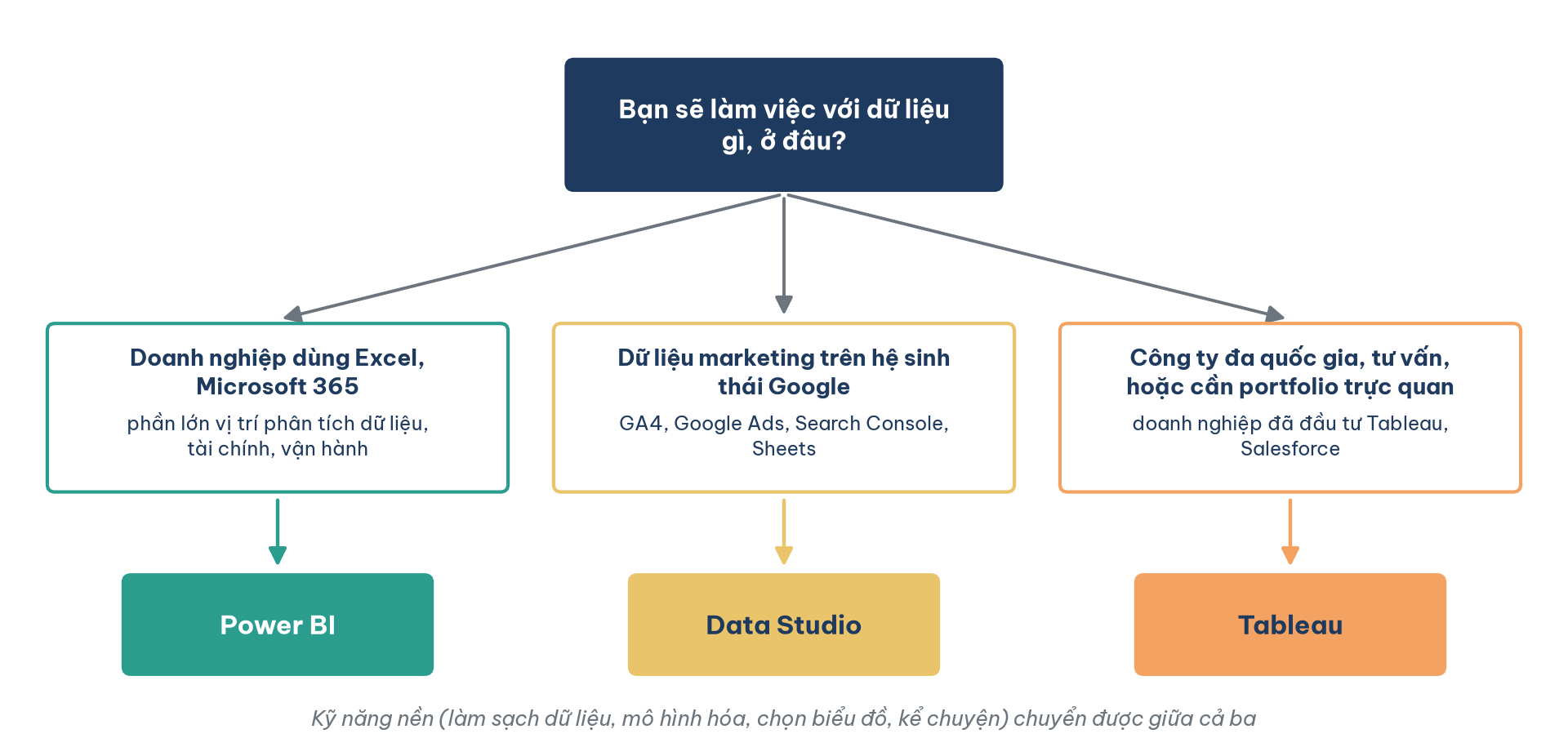
Hình 2. Chọn công cụ theo bối cảnh làm việc.
Ba nhánh trong Hình 2 không loại trừ nhau. Người làm marketing ở một doanh nghiệp dùng Microsoft 365 có thể cần cả Data Studio cho báo cáo quảng cáo hằng ngày và Power BI cho báo cáo tổng hợp gửi ban giám đốc.
4.2. Gợi ý theo vai trò
Bảng 4 đưa ra gợi ý cụ thể hơn cho sáu nhóm người học thường gặp.
Bảng 4. Gợi ý công cụ theo vai trò
| Vai trò | Công cụ chính | Công cụ thứ hai | Lý do |
|---|---|---|---|
| Sinh viên kinh tế, quản trị chưa rõ hướng | Power BI | Tableau Public | Gần Excel, phổ biến ở doanh nghiệp trong nước; Tableau Public để làm hồ sơ |
| Chuyên viên tài chính, kế toán, vận hành | Power BI | Không bắt buộc | Dữ liệu từ Excel và phần mềm kế toán, ERP; Power Query giải quyết việc gộp tệp |
| Marketing số, quảng cáo, SEO | Data Studio | Power BI | Kết nối sẵn GA4, Google Ads; Power BI khi cần gộp dữ liệu bán hàng |
| Chuyên viên phân tích ở công ty đa quốc gia, tư vấn | Theo công cụ công ty dùng | Công cụ còn lại | Nhiều nơi dùng Tableau; tin tuyển dụng thường ghi một trong hai |
| Chủ, quản lý doanh nghiệp nhỏ | Data Studio hoặc Power BI | Data Studio nếu dữ liệu ở Google Sheets; Power BI nếu dùng Excel, Microsoft 365 | |
| Người dùng macOS không có máy Windows | Tableau hoặc Data Studio | Power BI trên máy ảo | Power BI Desktop không chạy trên macOS |
Gợi ý trong Bảng 4 là điểm xuất phát, không phải quy tắc. Nếu công ty bạn đang làm hoặc sắp vào đã dùng một công cụ, đó gần như luôn là lựa chọn đúng, bất kể bảng so sánh nói gì.
5. Lộ trình học
Khi đã chọn được công cụ chính, câu hỏi tiếp theo là học thế nào để không phải học lại từ đầu khi chuyển sang công cụ khác. Mục này đề xuất một lộ trình ba giai đoạn.
5.1. Học kỹ năng nền qua một công cụ chính
Giai đoạn đầu, khoảng hai đến ba tháng, nên tập trung vào một công cụ chính và học sâu đến mức làm xong một dự án với dữ liệu thật. Trong giai đoạn này, hãy chú ý những kỹ năng không phụ thuộc công cụ: làm sạch dữ liệu, thiết kế mô hình với bảng sự kiện và bảng chiều, chọn đúng loại biểu đồ cho câu hỏi và trình bày phát hiện thành câu chuyện. Bài Kể chuyện bằng dữ liệu để ra quyết định hướng dẫn phần trình bày.
5.2. Mở rộng sang công cụ thứ hai
Giai đoạn thứ hai, khi đã vững công cụ chính, việc học công cụ thứ hai thường chỉ mất hai đến bốn tuần, vì phần lớn khái niệm đã quen. Cách nhanh nhất là dựng lại chính dự án cũ bằng công cụ mới và ghi lại những chỗ khác nhau: cách kết nối dữ liệu, cách viết phép tính, cách định dạng biểu đồ. Bảng 5 gợi ý lộ trình cho người chọn Power BI làm công cụ chính.
Bảng 5. Lộ trình học gợi ý cho người chọn Power BI làm công cụ chính
| Giai đoạn | Thời gian | Nội dung | Đầu ra |
|---|---|---|---|
| 1. Công cụ chính | 6–12 tuần | Power Query, mô hình sao, DAX, thiết kế báo cáo | Một dự án hoàn chỉnh, có thể thêm chứng chỉ PL-300 |
| 2. Công cụ thứ hai | 2–4 tuần | Dựng lại dự án bằng Tableau Public hoặc Data Studio | Hồ sơ trực tuyến công khai với dữ liệu mở |
| 3. Mở rộng | Liên tục | SQL, nền tảng dữ liệu (Fabric, BigQuery), AI trong phân tích | Dự án lấy dữ liệu trực tiếp từ cơ sở dữ liệu |
Giai đoạn 3 trong Bảng 5 là nơi người làm phân tích tạo khác biệt lâu dài. Bài Lộ trình học nền tảng dữ liệu hiện đại gợi ý nơi học cho từng nền tảng, còn bài SQL từ cơ bản đến nâng cao là bước nên đi sớm nhất.
Kết luận
Power BI, Tableau và Data Studio giống nhau ở chức năng cốt lõi nhưng khác nhau ở hệ sinh thái, chi phí và độ sâu. Power BI gắn với Excel, Microsoft 365 và Fabric, có mô hình dữ liệu sâu với chi phí giấy phép thấp, nhưng Desktop chỉ chạy trên Windows. Tableau mạnh nhất về trực quan hóa và khám phá dữ liệu, chạy trên cả Windows và macOS, phổ biến ở doanh nghiệp lớn nhưng đắt. Data Studio, tên mới từ tháng 4/2026 của Looker Studio, miễn phí, chạy trên trình duyệt và hợp với dữ liệu marketing trên hệ sinh thái Google, nhưng mô hình dữ liệu đơn giản.
Không có công cụ tốt nhất cho mọi người. Hãy chọn theo nơi bạn sẽ làm việc và dữ liệu bạn sẽ gặp, kiểm tra bằng chính dữ liệu tuyển dụng, học sâu một công cụ chính đến mức làm xong một dự án thật, rồi mở rộng sang công cụ thứ hai trong vài tuần. Kỹ năng nền về dữ liệu, mô hình và trình bày mới là thứ đi theo bạn qua mọi công cụ.
Đọc thêm
- Power BI là gì? Lộ trình tự học Power BI cho người mới
- Chọn nền tảng phân tích dữ liệu năm 2026
- Lộ trình học nền tảng dữ liệu hiện đại
- Ba cách hiểu đúng về trí tuệ kinh doanh
- Kể chuyện bằng dữ liệu để ra quyết định
Tài liệu tham khảo
Google. (n.d.). Data Studio release notes. Google Cloud. https://docs.cloud.google.com/data-studio/release-notes
Microsoft. (n.d.). Power BI pricing. https://www.microsoft.com/en-us/power-platform/products/power-bi/pricing
Salesforce. (n.d.). Tableau pricing. https://www.tableau.com/pricing