
Cài đặt PSPP, làm quen bốn cửa sổ làm việc và chạy phân tích đầu tiên bằng menu lẫn cú pháp
Bài nên đọc trước
Rào cản đầu tiên khi học SPSS thường không phải là thống kê, mà là bản quyền phần mềm. IBM SPSS Statistics là phần mềm thương mại; bản dùng thử chỉ có thời hạn ngắn, còn giấy phép dài hạn là một khoản chi đáng kể với học viên. Vì vậy, cụm bài SPSS trong chuỗi này được thực hành trên PSPP, một phần mềm miễn phí có giao diện và cú pháp gần như giống hệt SPSS.
Bài viết này giới thiệu PSPP, so sánh với SPSS, hướng dẫn cài đặt, rồi đi qua bốn cửa sổ làm việc chính và chạy phân tích đầu tiên trên bộ dữ liệu mẫu của chuỗi bài. Toàn bộ ảnh trong bài là ảnh chụp thật từ PSPP.
1. PSPP là gì?
PSPP là phần mềm phân tích thống kê thuộc dự án GNU, được phát hành dưới giấy phép phần mềm tự do GPL (Free Software Foundation, 2023). Phần mềm được thiết kế như một phương án thay thế miễn phí cho SPSS (IBM Corp., 2026): menu, hộp thoại, cách tổ chức dữ liệu và ngôn ngữ cú pháp đều theo chuẩn của SPSS. PSPP đọc và ghi được file dữ liệu .sav của SPSS, nên bạn có thể mở file của người khác gửi hoặc gửi lại file cho người dùng SPSS mà không cần chuyển đổi.
Phiên bản ổn định mới nhất là PSPP 2.0.1, phát hành ngày 21/03/2024 (Pfaff, 2024). Ảnh trong chuỗi bài được chụp trên PSPP 2.0.0; giữa hai bản chỉ khác nhau ở phần sửa lỗi và cập nhật bản dịch, giao diện không thay đổi.
2. PSPP và SPSS: giống và khác nhau
PSPP được thiết kế để người dùng SPSS chuyển sang mà không phải học lại. Bảng 1 so sánh hai phần mềm theo những tiêu chí người làm luận văn quan tâm nhất.
Bảng 1. So sánh PSPP và IBM SPSS Statistics.
| Tiêu chí | PSPP | IBM SPSS Statistics |
|---|---|---|
| Chi phí | Miễn phí, mã nguồn mở | Phần mềm thương mại, có bản dùng thử |
| Giao diện | Data View, Variable View, Output, Syntax như SPSS | Như bên trái, nhiều tùy chọn hơn |
| File dữ liệu | Đọc và ghi .sav, .por; nhập CSV, ODS, Gnumeric |
Đọc và ghi .sav; nhập CSV, Excel và nhiều định dạng khác |
| Cú pháp lệnh | Tương thích với phần lớn lệnh SPSS thông dụng | Đầy đủ |
| Thủ tục thông dụng cho luận văn | Có đủ (xem dưới) | Có đủ |
| Thủ tục nâng cao | Ít hơn | Nhiều hơn |
| Đồ thị | Cơ bản | Phong phú |
Với các kỹ thuật mà cụm bài SPSS sẽ hướng dẫn, PSPP có đủ thủ tục cần dùng. Tôi đã chạy thử trên bộ dữ liệu mẫu và xác nhận các thủ tục sau hoạt động trong PSPP 2.0: thống kê mô tả và bảng tần số, Cronbach's Alpha kèm thống kê biến–tổng, phân tích nhân tố khám phá với chỉ số KMO và phép xoay Promax, tương quan, hồi quy tuyến tính có Tolerance và VIF, kiểm định T, ANOVA một chiều kèm kiểm định Levene và kiểm định sâu Tukey, cùng các kiểm định phi tham số.
Ba điểm khác biệt cần lưu ý ngay từ đầu:
- PSPP không đọc trực tiếp file Excel
.xlsx. Bạn cần lưu file Excel sang CSV hoặc sang định dạng ODS của LibreOffice trước khi nhập. Cách làm sẽ được hướng dẫn ở bài "Nhập liệu từ Excel và Google Forms". - Một số tiện ích mở rộng viết riêng cho SPSS, như macro PROCESS của Hayes, không được bảo đảm chạy trên PSPP.
- PSPP không phân tích mô hình cấu trúc tuyến tính (SEM). Đây cũng không phải là chức năng của SPSS: SEM được thực hiện bằng AMOS hoặc SmartPLS ở các bài sau của loạt bài.
Một lợi ích ít được nhắc đến: vì PSPP dùng cùng menu và cú pháp với SPSS, kỹ năng học trên PSPP chuyển sang SPSS gần như nguyên vẹn. Nếu sau này trường hoặc cơ quan của bạn có bản quyền SPSS, bạn có thể dùng ngay.
3. Cài đặt PSPP
Trang chính thức của dự án GNU hướng dẫn nguồn tải cho từng hệ điều hành (GNU Project, n.d.):
- Windows: tải bộ cài đặt từ thư mục bản phát hành mới nhất được liên kết trên trang tải của GNU PSPP. Chọn bộ cài thông thường, không chọn bản có đuôi debug. Chạy file cài đặt và làm theo các bước mặc định.
- macOS: cách đơn giản nhất là dùng gói ứng dụng cài đặt sẵn được liên kết trên trang tải. Người quen dòng lệnh có thể cài qua MacPorts (
port install pspp) hoặc Homebrew. - Linux: cài từ kho phần mềm của bản phân phối, ví dụ trên Ubuntu:
sudo apt install pspp.
Hãy tải PSPP từ trang chính thức của GNU hoặc kho phần mềm của hệ điều hành, tránh các trang tải phần mềm trung gian. Sau khi cài, mở ứng dụng có tên PSPPIRE, là tên của giao diện đồ họa của PSPP.
4. Mở bộ dữ liệu mẫu
Loạt bài phân tích dữ liệu dùng chung một bộ dữ liệu giả lập cho đề tài "Các yếu tố ảnh hưởng đến ý định mua lại của khách hàng trên sàn thương mại điện tử X" (xem bài Quy trình nghiên cứu định lượng bảy bước). Bộ dữ liệu gồm 300 phiếu khảo sát, 20 biến quan sát đo 5 khái niệm, các câu hỏi gạn lọc, kiểm tra chú ý và thông tin nhân khẩu học. Một số lỗi được cài sẵn có chủ đích để thực hành làm sạch dữ liệu ở các bài sau.
Bộ dữ liệu có ba định dạng: du_lieu_mau_san_x.sav (dùng trực tiếp trong PSPP và SPSS), .csv và .ods. Để mở file .sav, chọn File → Open, tìm đến file và bấm Open.
5. Bốn cửa sổ làm việc chính
PSPP, giống SPSS, tổ chức công việc trong các cửa sổ riêng: Data Editor để xem và khai báo dữ liệu, gồm hai thẻ Data View và Variable View; Output Viewer để xem kết quả; và Syntax Editor để viết lệnh.
Data View: nơi chứa dữ liệu
Khi mở bộ dữ liệu mẫu, PSPP hiển thị thẻ Data View như Hình 1. Đây là nơi bạn nhìn thấy từng phiếu khảo sát.
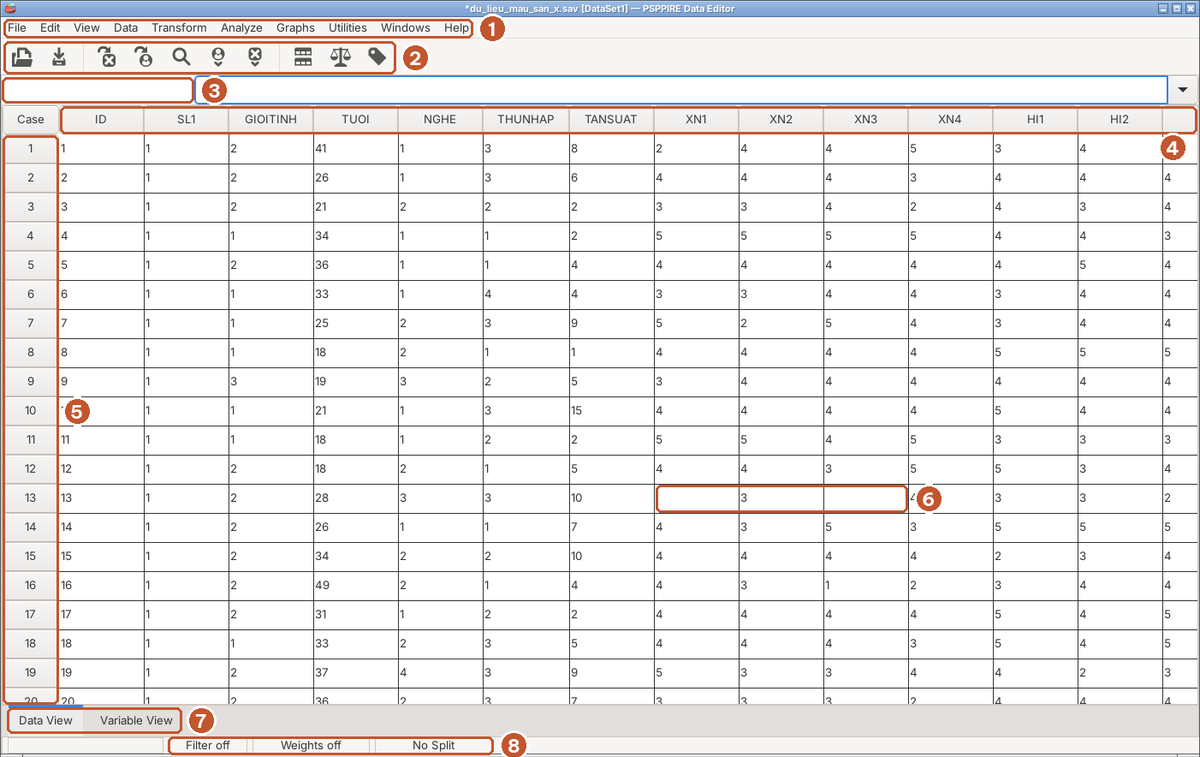
Hình 1. Data View hiển thị bộ dữ liệu mẫu. Các số trên hình được giải thích ngay bên dưới.
- Thanh menu: chứa toàn bộ chức năng. Hai menu dùng nhiều nhất là Transform (biến đổi dữ liệu) và Analyze (phân tích).
- Thanh công cụ: các nút tắt cho thao tác thường dùng như mở file, lưu file và tìm kiếm. Nút hình nhãn ở cuối dùng để bật hoặc tắt hiển thị nhãn giá trị, ví dụ hiện "Nữ" thay cho số 2.
- Ô vị trí và ô nội dung: cho biết ô đang chọn thuộc phiếu nào, biến nào và giá trị trong ô đó.
- Dòng tiêu đề cột: mỗi cột là một biến, tức một câu hỏi trong bảng hỏi.
- Cột số thứ tự (Case): mỗi dòng là một quan sát, tức một phiếu khảo sát.
- Ô trống: phiếu số 13 bỏ trống hai câu XN1 và XN3. PSPP xem ô trống là giá trị thiếu (system-missing). Cách xử lý giá trị thiếu được trình bày ở bài "Làm sạch dữ liệu".
- Thẻ chuyển đổi giữa Data View và Variable View.
- Thanh trạng thái: cho biết dữ liệu có đang được lọc (Filter), gán trọng số (Weights) hay tách nhóm (Split) hay không. Hãy kiểm tra thanh này trước mỗi lần phân tích: một bộ lọc quên tắt là nguyên nhân phổ biến khiến số quan sát trong kết quả không khớp với dữ liệu.
Variable View: nơi khai báo biến
Thẻ thứ hai của Data Editor, Variable View, cho thấy cách mỗi biến được khai báo (Hình 2).
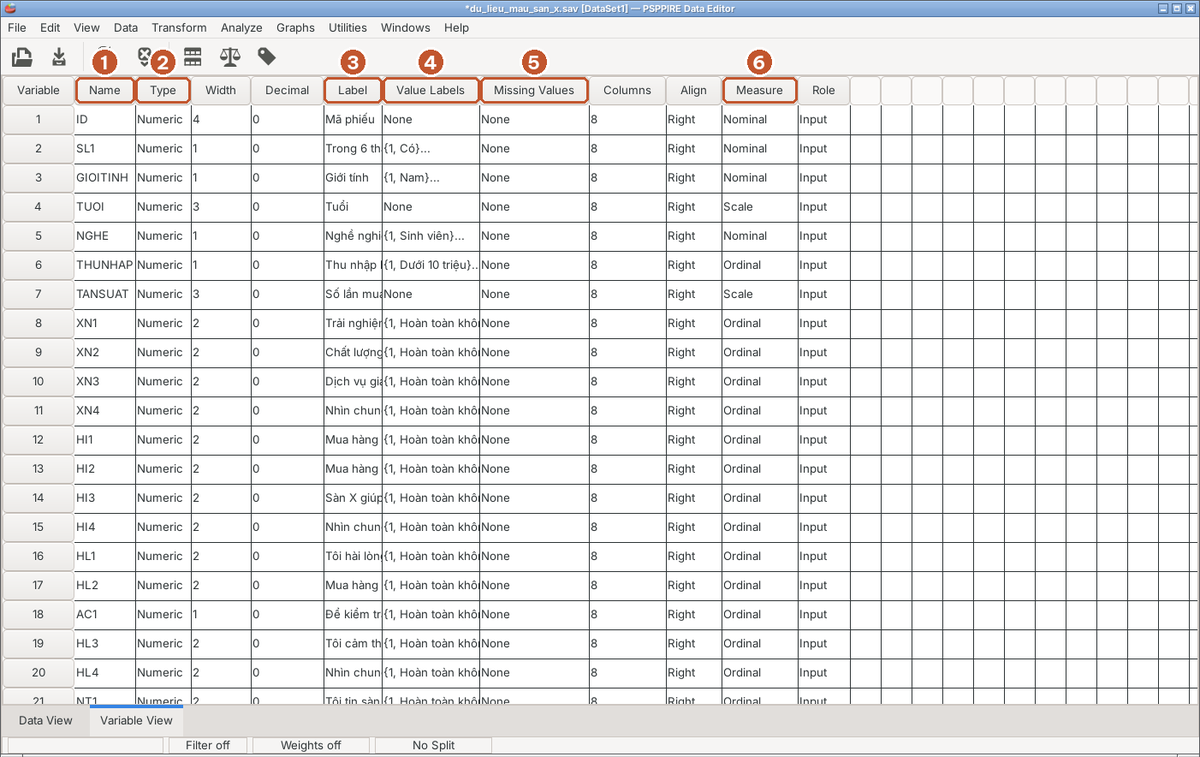
Hình 2. Variable View: mỗi dòng là một biến, mỗi cột là một thuộc tính của biến.
Trong Variable View, mỗi dòng mô tả một biến. Sáu thuộc tính quan trọng nhất là:
- Name: tên biến ngắn gọn, không dấu, không khoảng trắng, ví dụ
HL1. - Type: kiểu dữ liệu, thường là Numeric (số).
- Label: nhãn biến, tức nội dung đầy đủ của câu hỏi, viết được tiếng Việt có dấu.
- Value Labels: nhãn giá trị, ví dụ 1 = "Nam", 2 = "Nữ".
- Missing Values: khai báo các mã giá trị thiếu do người dùng quy định, ví dụ 99 = "không trả lời".
- Measure: cấp độ đo lường Nominal, Ordinal hoặc Scale, như đã trình bày ở bài "Các loại thang đo".
Cách khai báo từng thuộc tính sẽ được hướng dẫn chi tiết ở bài tiếp theo, "Khai báo và mã hóa biến".
6. Chạy phân tích đầu tiên bằng menu
Ta lập bảng tần số cho biến giới tính để làm quen với quy trình chọn menu, khai báo biến và đọc kết quả.
Bước 1. Chọn Analyze → Descriptive Statistics → Frequencies (Hình 3).
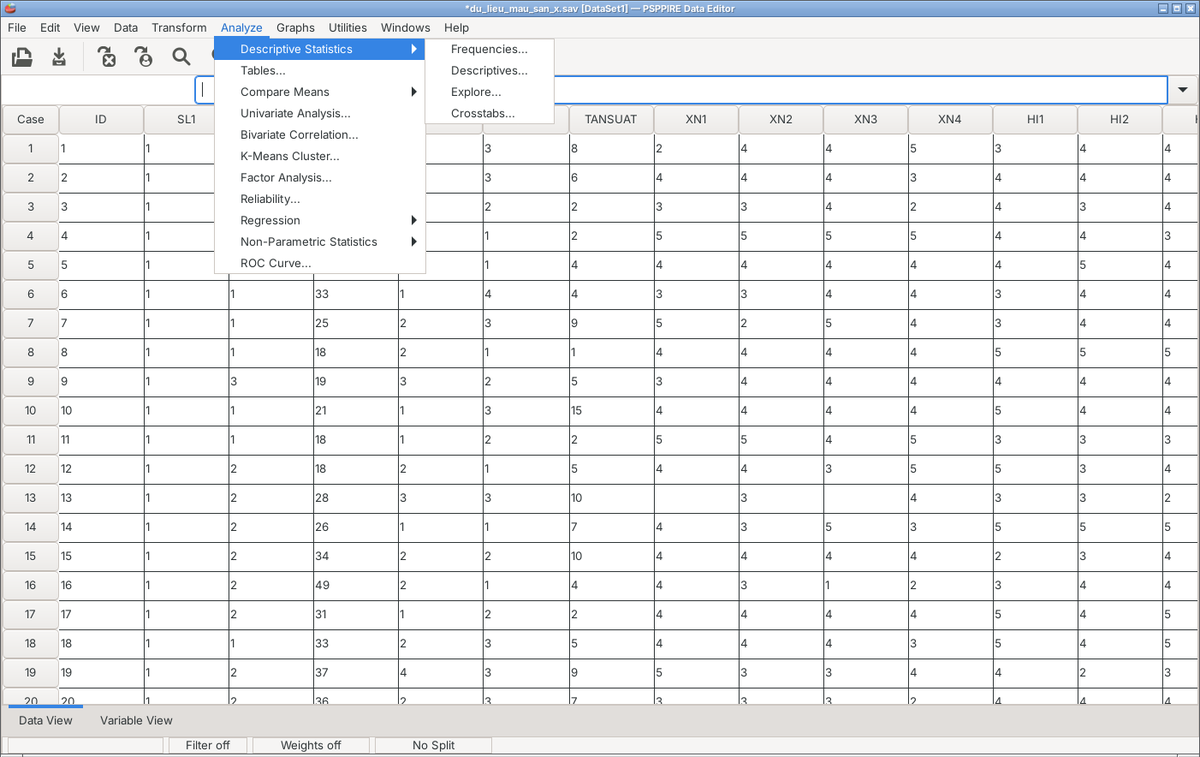
Hình 3. Menu Analyze chứa các nhóm phân tích. Mục Descriptive Statistics gồm Frequencies, Descriptives, Explore và Crosstabs.
Bước 2. Trong hộp thoại Frequencies, chọn biến Giới tính ở danh sách bên trái, bấm nút mũi tên để chuyển sang ô Variable(s), rồi bấm OK (Hình 4).
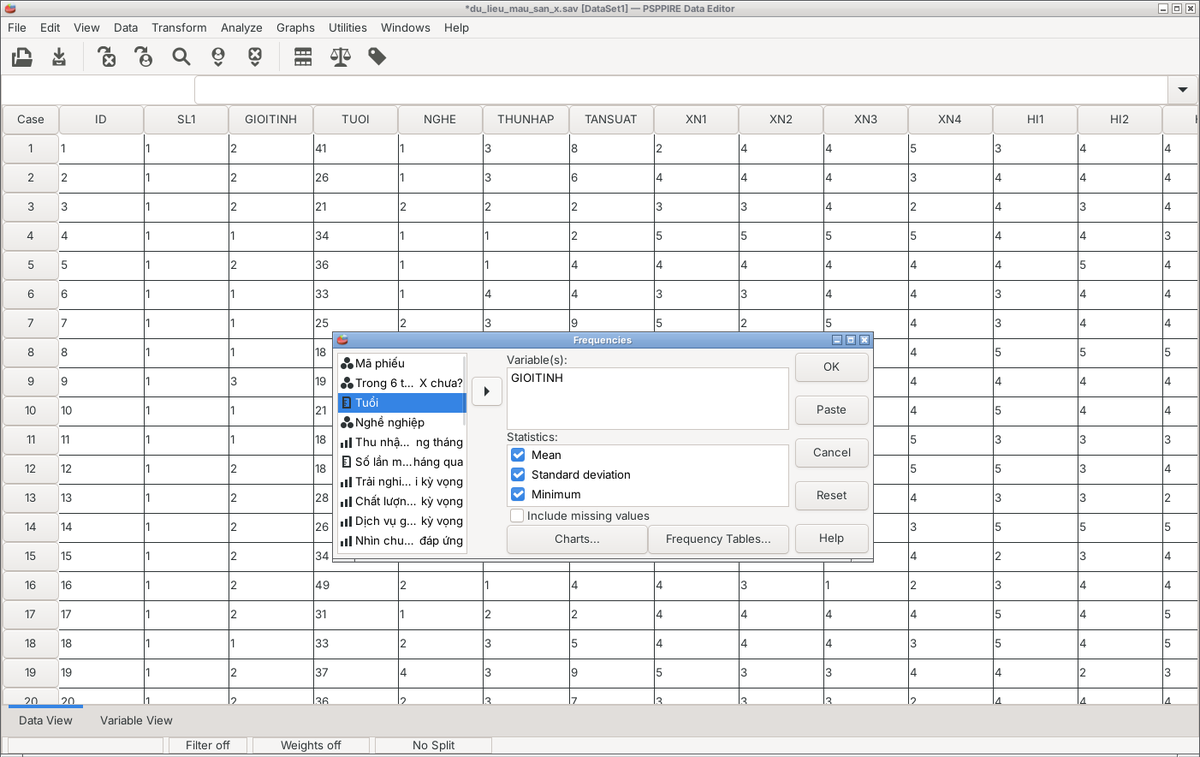
Hình 4. Danh sách bên trái hiển thị nhãn biến. Biểu tượng trước mỗi biến cho biết cấp độ đo lường: ba hình tròn là Nominal, cột tăng dần là Ordinal, hình thước là Scale.
Bước 3. Xem kết quả trong cửa sổ Output Viewer (Hình 5).
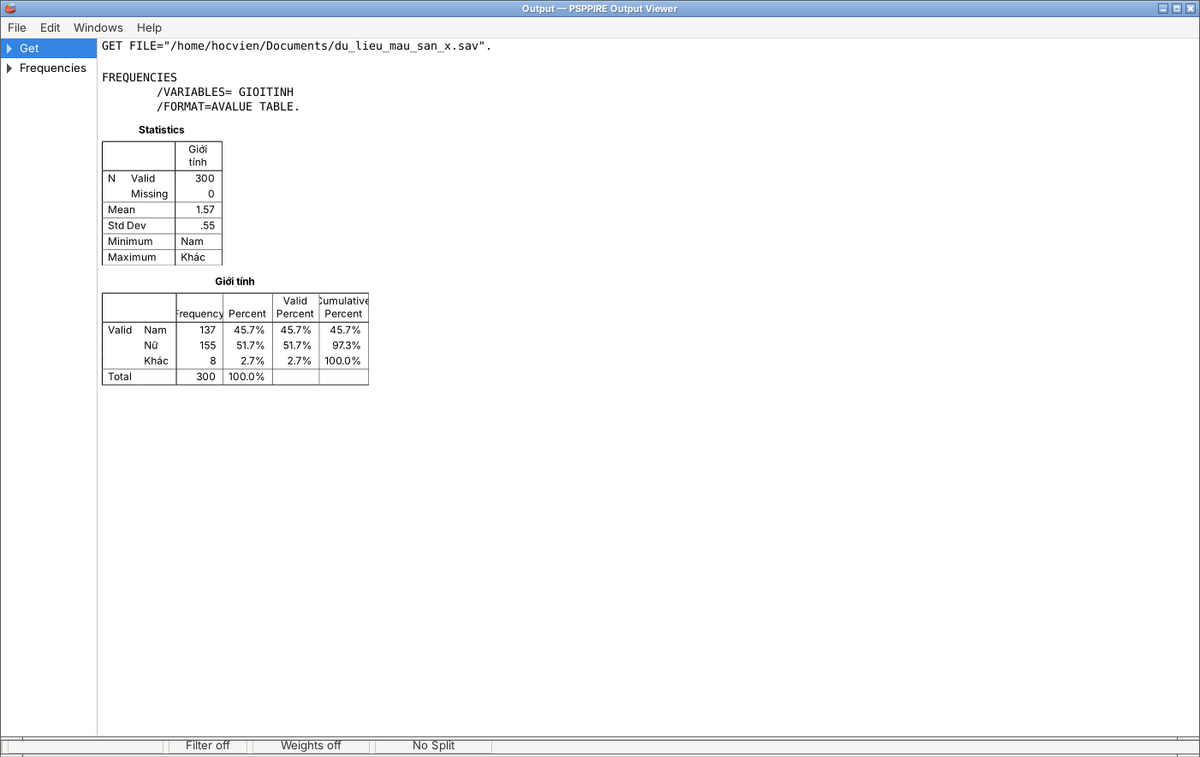
Hình 5. Cửa sổ Output gồm danh mục kết quả ở bên trái và nội dung ở bên phải. PSPP in kèm lệnh cú pháp tương ứng phía trên bảng kết quả.
Mẫu gồm 137 nam (45,7%), 155 nữ (51,7%) và 8 người chọn "Khác" (2,7%). Hãy chú ý bảng Statistics phía trên: PSPP tính ra giá trị trung bình của biến giới tính là 1,57. Phần mềm không ngăn bạn tính toán điều này, nhưng con số đó không có ý nghĩa, vì giới tính là biến định danh và các mã 1, 2, 3 chỉ dùng để phân loại. Đây chính là lỗi "tính trung bình cho biến định danh" đã nêu ở bài "Các loại thang đo". Với biến định danh, chỉ báo cáo tần số và tỷ lệ phần trăm.
Bạn cũng sẽ thấy cột Valid Percent bằng cột Percent vì biến giới tính không có giá trị thiếu. Khi có giá trị thiếu, Valid Percent được tính trên số phiếu có trả lời và đây là cột nên báo cáo.
7. Làm quen với cú pháp (Syntax)
Mỗi thao tác bằng menu thực chất tạo ra một lệnh cú pháp, như bạn thấy ở đầu bảng kết quả. Viết lệnh trực tiếp trong cửa sổ Syntax có ba lợi ích:
- Tái lập được: chạy lại toàn bộ phân tích chỉ bằng một lần bấm, rất hữu ích khi dữ liệu thay đổi hoặc hội đồng yêu cầu kiểm tra lại.
- Lưu lại được: file cú pháp
.spslà bản ghi đầy đủ những gì bạn đã làm với dữ liệu. - Dùng chung với SPSS: cú pháp của các lệnh thông dụng chạy được trên cả hai phần mềm.
Để mở cửa sổ Syntax, chọn File → New → Syntax, gõ lệnh, rồi chọn Run → All để chạy toàn bộ. Hình 6 là cửa sổ Syntax với đoạn lệnh mẫu.
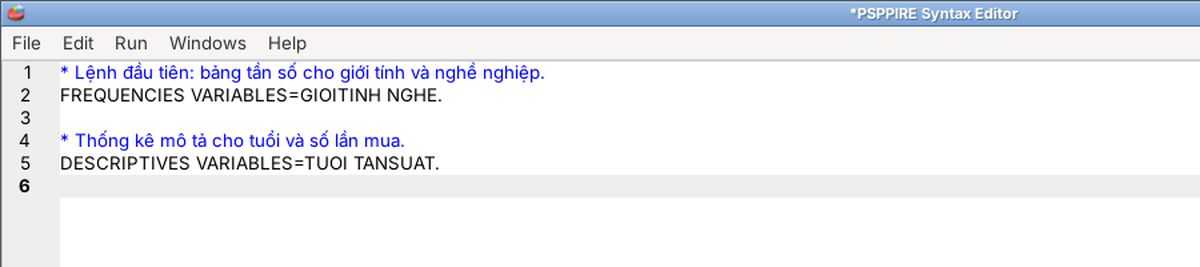
Hình 6. Dòng bắt đầu bằng dấu * là chú thích, hiển thị màu xanh. Mỗi lệnh kết thúc bằng dấu chấm.
* Lệnh đầu tiên: bảng tần số cho giới tính và nghề nghiệp.
FREQUENCIES VARIABLES=GIOITINH NGHE.

* Thống kê mô tả cho tuổi và số lần mua.
DESCRIPTIVES VARIABLES=TUOI TANSUAT.
Hai quy tắc cú pháp cần nhớ: mỗi lệnh kết thúc bằng dấu chấm và dòng chú thích bắt đầu bằng dấu sao cũng phải kết thúc bằng dấu chấm. Thiếu dấu chấm là lỗi cú pháp phổ biến nhất của người mới. Hình 7 cho thấy kết quả khi chạy đoạn lệnh trên.
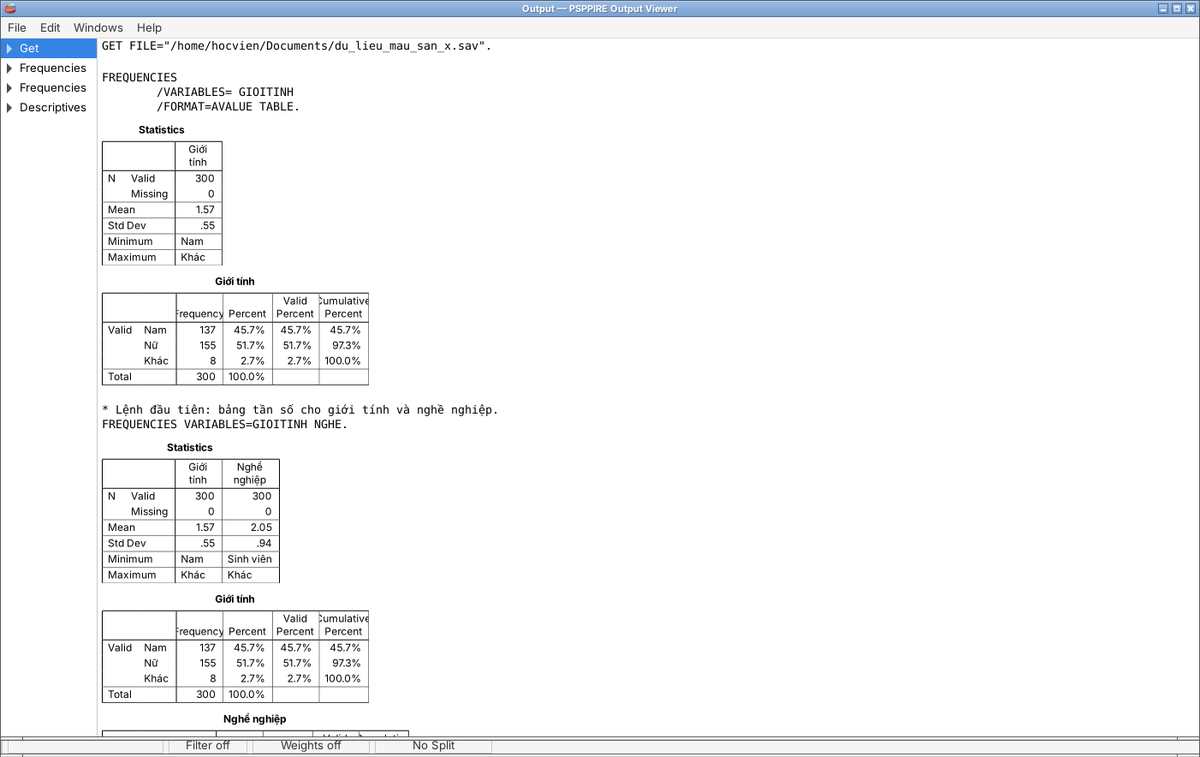
Hình 7. Kết quả của các lệnh cú pháp được nối tiếp vào cửa sổ Output, kèm chú thích và lệnh gốc.
Một mẹo hữu ích: trong hầu hết hộp thoại phân tích có nút Paste. Thay vì bấm OK, bấm Paste sẽ chép lệnh tương ứng sang cửa sổ Syntax. Đây là cách nhanh nhất để học cú pháp mà không cần nhớ lệnh.
Bốn lỗi thường gặp của người mới
Bốn lỗi dưới đây không làm PSPP báo lỗi nhưng làm kết quả sai hoặc khó kiểm tra lại.
- Phân tích khi bộ lọc vẫn đang bật. Luôn kiểm tra thanh trạng thái trước khi phân tích.
- Tính và báo cáo giá trị trung bình cho biến định danh. Kiểm tra cột Measure trong Variable View trước khi chọn thống kê.
- Thiếu dấu chấm cuối lệnh cú pháp. PSPP sẽ báo lỗi hoặc gộp lệnh sau vào lệnh trước.
- Mở trực tiếp file
.xlsx. PSPP không đọc được định dạng này; hãy lưu sang CSV hoặc ODS trước.
Tài liệu tham khảo
Free Software Foundation. (2023). GNU PSPP (Version 2.0.0) [Computer software]. https://www.gnu.org/software/pspp/
GNU Project. (n.d.). Obtaining GNU PSPP. Retrieved October 29, 2026, from https://www.gnu.org/software/pspp/get.html
IBM Corp. (2026). IBM SPSS Statistics (Version 32.0) [Computer software]. IBM Corp. https://www.ibm.com/products/spss-statistics
Pfaff, B. (2024, March 21). PSPP 2.0.1 has been released [Mailing list post]. Info-GNU. https://lists.gnu.org/archive/html/info-gnu/2024-03/msg00004.html