

CÁCH SAO LƯU HỘP THƯ GMAIL
Dùng Google Takeout và Thunderbird để tải về, đọc lại và giữ an toàn hộp thư trước khi tài khoản bị xóa
Gmail không chỉ để gửi nhận thư. Sau vài năm, hộp thư chứa hợp đồng, đồ án, thư xác nhận học bổng, hóa đơn và cả những liên lạc cá nhân. Hầu hết chúng ta để tất cả trên máy chủ của Google và mặc định rằng chúng sẽ luôn ở đó. Giả định đó rủi ro hơn nhiều người nghĩ, đặc biệt với sinh viên dùng tài khoản email do trường cấp.
Bài viết này giải thích vì sao cần sao lưu và hướng dẫn hai cách mà ai cũng làm được. Mục 1 nêu năm lý do nên sao lưu. Mục 2 giới thiệu các thuật ngữ cần biết về cách thư điện tử được lưu và truyền đi. Mục 3 hướng dẫn hai cách sao lưu bằng Google Takeout và Thunderbird. Mục 4 chỉ cách đọc lại, tìm kiếm và cập nhật thư đã sao lưu và mục 5 giới thiệu quy tắc 3-2-1 để bản sao lưu thực sự an toàn.
1. Vì sao cần sao lưu Gmail?
Có ít nhất năm lý do để không phó mặc toàn bộ hộp thư cho máy chủ của Google, xếp theo mức độ rủi ro từ cao đến thấp.
- Tài khoản có thời hạn. Đây là rủi ro lớn nhất và hay bị quên. Tài khoản email do trường cấp (dạng
ten@truong.edu.vn) hoặc do công ty cấp thuộc quyền quản lý của tổ chức. Khi bạn tốt nghiệp hay nghỉ việc, quản trị viên có thể khóa rồi xóa tài khoản sau một thời gian. Nếu chưa sao lưu, đồ án, tài liệu nghiên cứu và danh bạ của nhiều năm sẽ mất theo. - Sự cố. Lỡ tay xóa một thư mục, tài khoản bị chiếm quyền, hoặc tài khoản bị khóa vì nghi vi phạm chính sách đều có thể khiến bạn mất quyền truy cập dữ liệu.
- Giải phóng dung lượng. 15 GB miễn phí của Google dùng chung cho Gmail, Google Drive và Google Photos. Sao lưu thư cũ về máy rồi xóa bớt trên Gmail giúp bạn tiếp tục nhận thư mà không phải mua thêm dung lượng.
- Tra cứu khi không có mạng. Bản sao trên máy cho phép đọc lại hợp đồng hay thư công việc khi đang trên máy bay hoặc khi mạng gặp sự cố.
- Chuyển nền tảng. Khi chuyển sang Outlook, iCloud Mail hay email tên miền riêng của công ty, tệp sao lưu giúp bạn nhập lại lịch sử thư cũ.
2. Vài thuật ngữ cần biết
Để hiểu vì sao có hai cách sao lưu khác nhau, cần biết thư được lưu ở đâu và đi qua những con đường nào. Hình 1 tóm tắt các thành phần chính: máy chủ thư giữ bản gốc, webmail và phần mềm thư là hai cách truy cập, còn Takeout và thư mục cục bộ là hai con đường dẫn tới bản sao lưu.
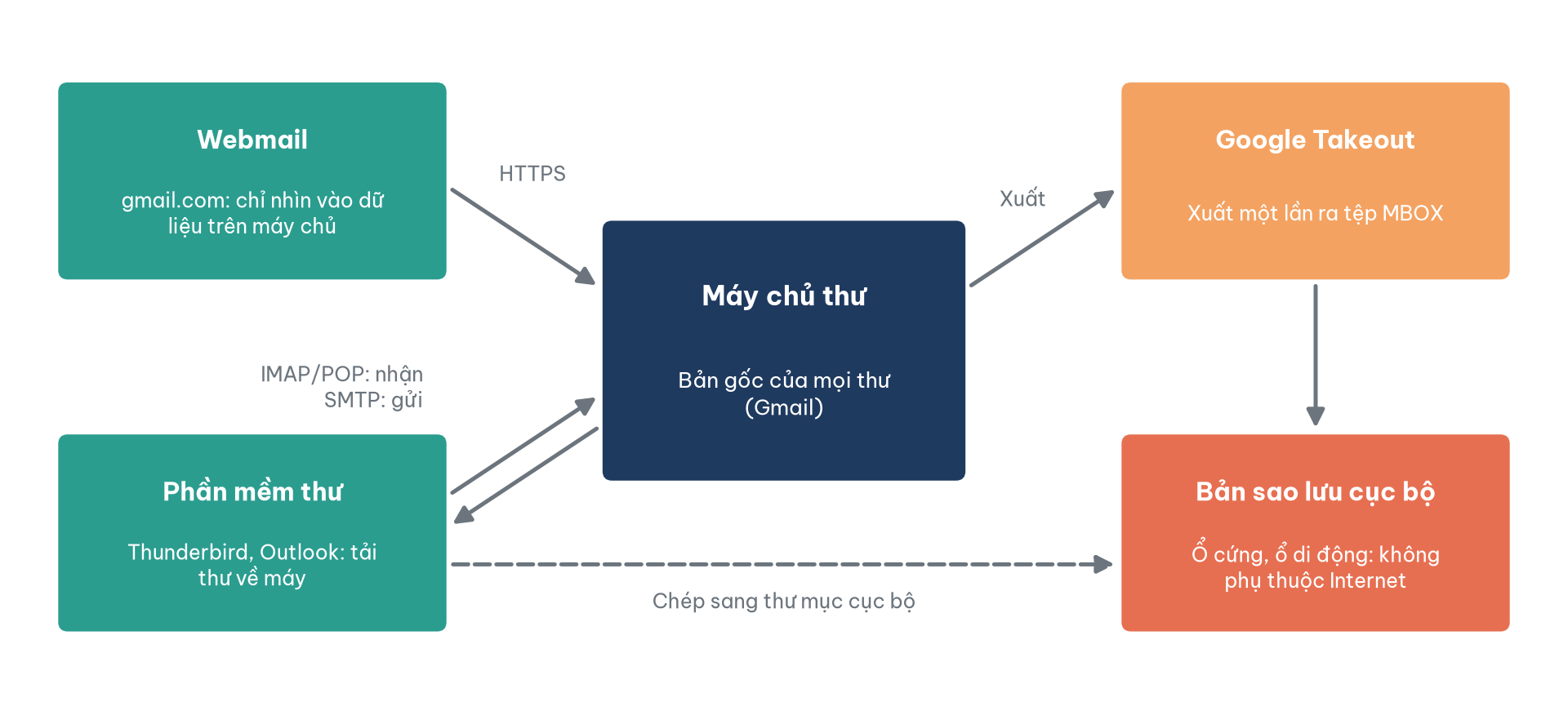
Hình 1. Máy chủ thư, các cách truy cập và hai con đường sao lưu.
Các thuật ngữ trong Hình 1 và một số khái niệm liên quan được giải thích dưới đây.
- Email server (máy chủ thư): hệ thống của nhà cung cấp (Google, Microsoft…) lưu bản gốc của mọi thư.
- Webmail: giao diện web như gmail.com. Bạn chỉ nhìn vào dữ liệu trên máy chủ; thư không được lưu hẳn về máy.
- Email client (phần mềm thư): ứng dụng cài trên thiết bị, kết nối với máy chủ để tải thư về và gửi thư đi. Có loại cho máy tính (Outlook, Thunderbird, Apple Mail) và loại cho điện thoại (ứng dụng Gmail, Mail trên iPhone, Outlook).
- POP (Post Office Protocol): tải thư về một thiết bị (Google, n.d.-d). Nhiều phần mềm mặc định xóa thư trên máy chủ sau khi tải; riêng Gmail mặc định giữ bản sao. POP không đồng bộ thư mục, nhãn hay trạng thái đã đọc.
- IMAP (Internet Message Access Protocol): đồng bộ hai chiều (Google, n.d.-a). Đọc, xóa hay chuyển thư trên một thiết bị thì máy chủ và các thiết bị khác cũng thay đổi theo.
- SMTP (Simple Mail Transfer Protocol): giao thức gửi thư đi. POP/IMAP lo việc nhận, SMTP lo việc gửi.
- MBOX: định dạng tệp gói nhiều thư (kèm tệp đính kèm) vào một tệp duy nhất, được hầu hết phần mềm thư đọc được.
- Sao lưu cục bộ (local backup): bản sao nằm trên ổ cứng, USB hay ổ di động của bạn, không phụ thuộc Internet.
Đồng bộ không phải là sao lưu. Đây là điểm dễ nhầm nhất. Bản đồng bộ IMAP luôn giống hệt máy chủ: nếu thư bị xóa trên Gmail (do bạn lỡ tay, hoặc do kẻ chiếm tài khoản), lần đồng bộ sau thư cũng biến mất khỏi máy bạn. Một bản sao lưu thì đứng yên: nó giữ nguyên trạng thái tại thời điểm sao lưu, dù máy chủ có thay đổi thế nào.
3. Hai cách sao lưu
Có hai cách sao lưu phù hợp với hai nhu cầu khác nhau: chụp toàn bộ hộp thư một lần trước khi tài khoản hết hạn, hoặc giữ một bản luôn cập nhật trên máy. Bảng 1 so sánh hai cách trước khi đi vào từng bước.
Bảng 1. So sánh Google Takeout và Thunderbird
| Tiêu chí | Google Takeout (MBOX) | Thunderbird (IMAP) |
|---|---|---|
| Kiểu | Chụp toàn bộ một lần | Đồng bộ liên tục |
| Hợp với | Sắp tốt nghiệp, nghỉ việc, cần "đóng gói" cất đi | Vẫn dùng email hằng ngày, muốn có bản trên máy luôn mới |
| Thời gian | Vài giờ đến vài ngày (Google chuẩn bị tệp) | Lần đầu lâu, các lần sau chỉ tải thư mới |
| Có phải bản sao lưu thật? | Có | Chỉ khi bạn chép thư sang thư mục cục bộ (mục 3.3) |
| Rủi ro | Quản trị viên của trường có thể tắt Takeout | Xóa trên máy chủ thì xóa luôn trên máy |
Dòng thứ tư của Bảng 1 là điểm quan trọng nhất: chỉ Takeout cho ra bản sao lưu thật ngay lập tức, còn với Thunderbird cần thêm một bước được trình bày ở mục 3.3.
3.1. Google Takeout: xuất tệp MBOX
Takeout là công cụ chính thức của Google để tải dữ liệu tài khoản (Google, n.d.-c). Cách này phù hợp nhất khi bạn muốn tải toàn bộ hộp thư một lần, ví dụ trước khi ra trường.
Bước 1. Chọn dữ liệu
- Đăng nhập tài khoản Gmail cần sao lưu, mở takeout.google.com.
- Google chọn sẵn mọi dịch vụ (Drive, Photos, Maps…). Nhấp Bỏ chọn tất cả (Deselect all), rồi tìm và đánh dấu Mail. Nếu muốn lấy cả danh bạ và lịch, đánh dấu thêm Contacts và Calendar.
- Có thể nhấp Đã bao gồm tất cả dữ liệu thư để chỉ chọn một số nhãn (Hình 2).
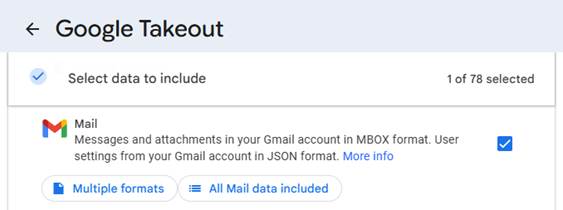
Hình 2. Google Takeout: bỏ chọn tất cả và chỉ đánh dấu mục Mail.
Bước 2. Chọn cách nhận tệp
- Nhấp Bước tiếp theo (Next step).
- Phương thức gửi: Gửi đường liên kết tải xuống qua email. Takeout cũng cho phép gửi thẳng vào Google Drive, Dropbox, OneDrive hoặc Box.
- Tần suất: Xuất một lần. Lựa chọn còn lại là xuất tự động 2 tháng một lần trong 1 năm.
- Loại và kích thước tệp: chọn
.zip, kích thước 2 GB hoặc 10 GB. Hộp thư lớn hơn sẽ được chia thành nhiều tệp, ví dụ 15 GB với mức 2 GB sẽ thành 8 tệp, giúp tải lại dễ hơn khi mạng chập chờn (Hình 3).
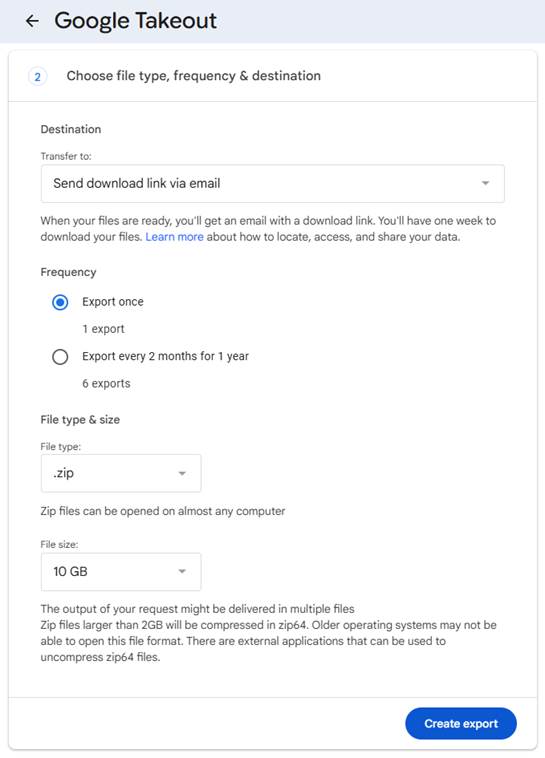
Hình 3. Google Takeout: chọn phương thức gửi, tần suất, định dạng zip và kích thước tệp.
Bước 3. Tạo và tải tệp
- Nhấp Tạo tệp xuất (Create export). Google chuẩn bị tệp trên máy chủ, mất từ vài giờ đến vài ngày tùy dung lượng; bạn có thể tắt máy.
- Khi xong, Google gửi email kèm liên kết tải. Liên kết chỉ có hạn trong khoảng một tuần, nên tải về sớm.
- Giải nén sẽ thấy tệp
.mbox, thường tên là All mail Including Spam and Trash.mbox.
Nhãn Gmail đi đâu? Gmail dùng nhãn chứ không dùng thư mục, nên Takeout gom tất cả vào một tệp MBOX và ghi nhãn của mỗi thư vào trường
X-Gmail-Labels. Khi mở lại bằng phần mềm thư, bạn sẽ thấy một thư mục lớn; dùng tìm kiếm để lọc.
Tài khoản trường cấp: Một số trường tắt Takeout cho sinh viên. Khi đó, hãy thử công cụ Chuyển nội dung của Google (Google, n.d.-b) tại takeout.google.com/transfer để chép Gmail và Drive sang tài khoản Gmail cá nhân (nếu trường bật tính năng này), hoặc dùng cách Thunderbird bên dưới. Đừng đợi đến tuần cuối: hãy làm ngay khi nhận thông báo tốt nghiệp.
3.2. Thunderbird: đồng bộ về máy
Mozilla Thunderbird (Mozilla, n.d.) là phần mềm thư miễn phí, mã nguồn mở, chạy trên Windows, macOS và Linux. Cách này hợp khi bạn vẫn dùng email hằng ngày và muốn bản trên máy luôn có thư mới.
Bước 1. Cài Thunderbird từ trang chủ, chọn bản cho hệ điều hành của bạn.
Bước 2. Thêm tài khoản Gmail
- Mở Thunderbird, vào menu ☰ › Tài khoản mới (New Account) › Email.
- Nhập họ tên và địa chỉ Gmail. Thunderbird thường tự nhận cấu hình của Gmail (IMAP, cổng 993, SSL/TLS, xác thực OAuth2); chỉ khi không tự nhận mới cần vào Cấu hình thủ công (Manual configuration) và điền:
- Máy chủ nhận:
imap.gmail.com, cổng993, bảo mậtSSL/TLS, xác thựcOAuth2 - Máy chủ gửi:
smtp.gmail.com, cổng465, bảo mậtSSL/TLS, xác thựcOAuth2
- Máy chủ nhận:
- Cửa sổ đăng nhập của Google hiện ra: đăng nhập và nhấp Cho phép (Allow) để cấp quyền cho Thunderbird. Với OAuth2, bạn không phải nhập mật khẩu Gmail vào Thunderbird.
- Nhấp chuột phải vào tài khoản ở cột trái › Nhận thư (Get Messages). Lần đầu có thể mất nhiều giờ với hộp thư lớn (Hình 4).
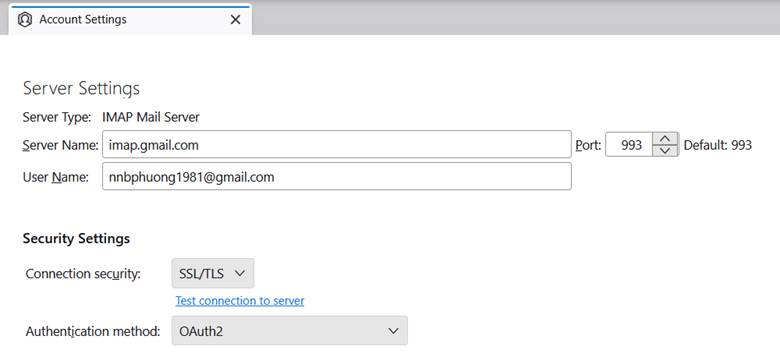
Hình 4. Thunderbird: cấu hình tài khoản Gmail với IMAP và OAuth2.
Vì sao IMAP chứ không phải POP? Với IMAP, bạn vẫn đọc thư bình thường trên điện thoại và gmail.com, đồng thời có bản trên máy. Thunderbird cũng cấu hình luôn SMTP, nên bạn có thể soạn và gửi thư từ Thunderbird như trên gmail.com.
Mặc định, Thunderbird tải nội dung đầy đủ của thư về máy để đọc ngoại tuyến (Cài đặt tài khoản › Đồng bộ & lưu trữ › Giữ thư của tài khoản này trên máy tính). Hãy chắc chắn tùy chọn này đang bật.
3.3. Biến bản đồng bộ thành bản sao lưu thật
Như đã nói, bản đồng bộ IMAP sẽ mất theo máy chủ. Để có bản sao lưu đứng yên:
- Ở cột trái, tìm mục Thư mục cục bộ (Local Folders). Tạo một thư mục con, ví dụ
Sao-luu-2026-10. - Chọn thư mục Tất cả thư (All Mail) của Gmail, chọn tất cả thư (Ctrl/Cmd + A), nhấp chuột phải › Sao chép đến (Copy To) › thư mục vừa tạo.
- Lặp lại định kỳ (ví dụ mỗi học kỳ) với các thư mới, hoặc dùng tiện ích ImportExportTools NG (Leidigh, n.d.; xem mục 4.1) để xuất ra tệp MBOX.
Thư trong Local Folders nằm hẳn trên ổ cứng, không bị ảnh hưởng khi tài khoản Gmail bị xóa hay bị khóa.
4. Đọc lại và quản lý thư đã sao lưu
Một bản sao lưu chỉ có giá trị khi đọc lại được. Mục này hướng dẫn mở tệp MBOX từ Takeout, đọc thư, lấy tệp đính kèm, tìm kiếm và cập nhật bản sao lưu theo thời gian.
4.1. Mở tệp MBOX từ Google Takeout
Tệp .mbox không mở được bằng Word hay Notepad theo cách có ích; hãy dùng Thunderbird:
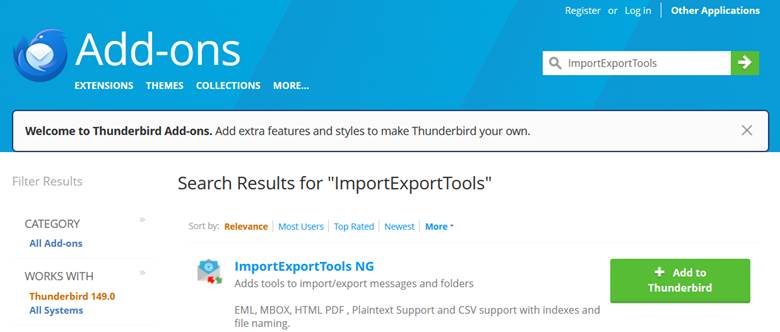
- Vào menu ☰ › Tiện ích và giao diện (Add-ons and Themes), tìm ImportExportTools NG và cài đặt.
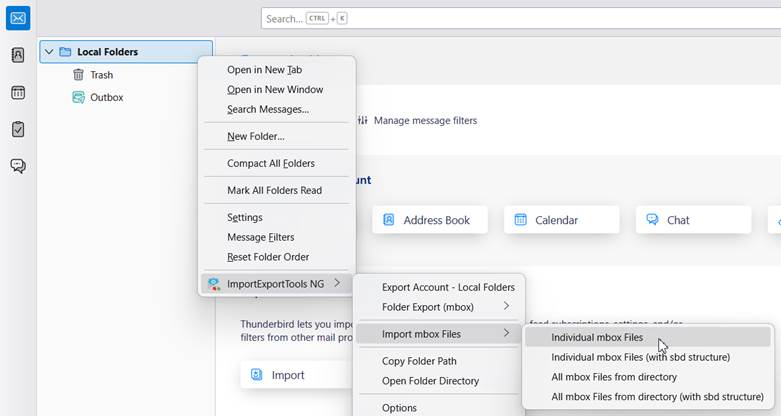
- Nhấp chuột phải vào Local Folders › ImportExportTools NG › Import mbox Files › Individual mbox Files, rồi chọn tệp
.mboxđã giải nén. - Khi xong, hộp thư cũ xuất hiện thành một thư mục trong Local Folders, đọc được mà không cần Internet hay tài khoản Google (Hình 5 và Hình 6).
Hình 5. ImportExportTools NG: menu nhập tệp mbox vào Local Folders.
Hình 6. Thunderbird: hộp thư từ tệp MBOX hiển thị trong Local Folders.
4.2. Đọc thư, lấy tệp đính kèm và tìm kiếm
Khi hộp thư cũ đã nằm trong Thunderbird, các thao tác quen thuộc đều dùng được như với một tài khoản bình thường.
- Đọc thư: nhấp vào thư trong danh sách, nội dung, người gửi, người nhận và thời gian hiện ở khung xem.
- Tệp đính kèm: được giữ nguyên trong thư; nhấp chuột phải › Lưu thành (Save As). Muốn lấy hàng loạt, ImportExportTools NG có chức năng lưu toàn bộ tệp đính kèm của các thư đã chọn.
- Tìm kiếm: dùng ô tìm kiếm của Thunderbird với tên người gửi, từ khóa hay tên giảng viên hướng dẫn; Thunderbird tìm trên dữ liệu nằm trong máy.
4.3. Cập nhật bản sao lưu
Hai cách sao lưu khác nhau rõ nhất ở việc cập nhật.
- Takeout: mỗi lần cập nhật là xuất lại toàn bộ hộp thư, tốn thời gian và trùng dữ liệu. Phù hợp làm bản "chụp" vài lần mỗi năm, hoặc dùng tùy chọn xuất tự động 2 tháng một lần.
- Thunderbird: mỗi lần mở và có mạng, phần mềm chỉ tải các thư mới. Kết hợp với việc chép định kỳ sang Local Folders (mục 3.3), bạn có cả bản đồng bộ lẫn bản sao lưu.
5. Quy tắc 3-2-1
Một bản sao lưu nằm cùng ổ cứng với máy tính vẫn có thể mất khi máy hỏng hay bị mất cắp. Quy tắc 3-2-1 là khuyến nghị phổ biến (Cybersecurity and Infrastructure Security Agency [CISA], 2012):
- 3 bản dữ liệu (bản gốc trên Gmail và 2 bản sao),
- trên 2 loại phương tiện khác nhau (ổ cứng máy tính và ổ cứng di động, chẳng hạn),
- 1 bản để ở nơi khác (ổ di động cất ở nhà, hoặc một dịch vụ lưu trữ đám mây khác Google).
Áp dụng cho sinh viên sắp ra trường: xuất Takeout của tài khoản trường, chép tệp .zip vào máy tính và một ổ di động và mở thử bằng Thunderbird để chắc chắn tệp đọc được. Một bản sao lưu chưa từng được mở thử thì chưa thể coi là bản sao lưu.
Kết luận
Hộp thư điện tử sau vài năm là một kho tài liệu cá nhân và nghề nghiệp, nhưng nó nằm trên máy chủ của người khác và phụ thuộc vào một tài khoản có thể hết hạn, bị khóa hay bị chiếm quyền. Google Takeout giúp đóng gói toàn bộ hộp thư thành tệp MBOX trước khi tài khoản biến mất; Thunderbird giúp có một bản luôn cập nhật trên máy, với điều kiện nhớ rằng đồng bộ không phải là sao lưu và phải chép thư sang thư mục cục bộ.
Việc còn lại là kỷ luật: áp dụng quy tắc 3-2-1, cập nhật định kỳ và mở thử bản sao lưu ít nhất một lần. Với sinh viên, thời điểm tốt nhất để làm điều đó không phải tuần cuối trước khi tốt nghiệp, mà là ngay hôm nay.
Đọc thêm
- Phần mềm và các cách phân loại
- Phân loại thiết bị phần cứng máy tính
- Mô hình tự mang theo trong doanh nghiệp
- Hệ thống thông tin trong doanh nghiệp
- Mô hình kinh doanh của Google trong kỷ nguyên AI
Tài liệu tham khảo
Cybersecurity and Infrastructure Security Agency. (2012). Data backup options. https://www.cisa.gov/sites/default/files/publications/data_backup_options.pdf
Google. (n.d.-a). Add Gmail to another email client (IMAP). Gmail Help. https://support.google.com/mail/answer/7126229
Google. (n.d.-b). Copy content from your school Google Account to another Google Account. Google Account Help. https://support.google.com/accounts/answer/6386856
Google. (n.d.-c). How to download your Google data. Google Account Help. https://support.google.com/accounts/answer/3024190
Google. (n.d.-d). Read Gmail messages on other email clients using POP. Gmail Help. https://support.google.com/mail/answer/7104828
Leidigh, C. (n.d.). ImportExportTools NG [Thunderbird add-on]. https://addons.thunderbird.net/thunderbird/addon/importexporttools-ng/
Mozilla. (n.d.). Thunderbird support. https://support.mozilla.org/products/thunderbird