

CÀI ĐẶT VÀ LÀM QUEN GIAO DIỆN SMARTPLS 4
Chọn đúng bộ cài, kích hoạt giấy phép Student hoặc dùng thử, tạo project đầu tiên và làm quen giao diện
Bài nên đọc trước
Bài SmartPLS và PLS-SEM đã trả lời câu hỏi khi nào nên dùng PLS-SEM. Bài này chuẩn bị công cụ: cài SmartPLS 4, kích hoạt giấy phép, tạo project đầu tiên cho đề tài sàn X và đi qua từng khu vực của giao diện. Khi xong bài, bạn có một project tên San X chứa một mô hình PLS-SEM trống, sẵn sàng để nhập dữ liệu và vẽ mô hình ở bài nhập dữ liệu và vẽ mô hình trong SmartPLS.
Về hình minh họa. Toàn bộ ảnh là ảnh chụp thật SmartPLS 4.1.2.1 trên macOS, máy Mac chip Apple, dùng giấy phép Student, chụp ngày 05/11/2026. Các bước bên trong trình cài đặt không được chụp ảnh nên được mô tả bằng lời. Trong ảnh hộp thoại giấy phép, tên người được cấp phép và mã giấy phép đã được che. Thông tin về bộ cài, yêu cầu hệ thống và giấy phép lấy từ trang chính thức của SmartPLS, truy cập ngày 05/11/2026.
Toàn bộ quá trình gồm bốn bước, tương ứng với các mục 2 đến 5 của bài (Hình 1).
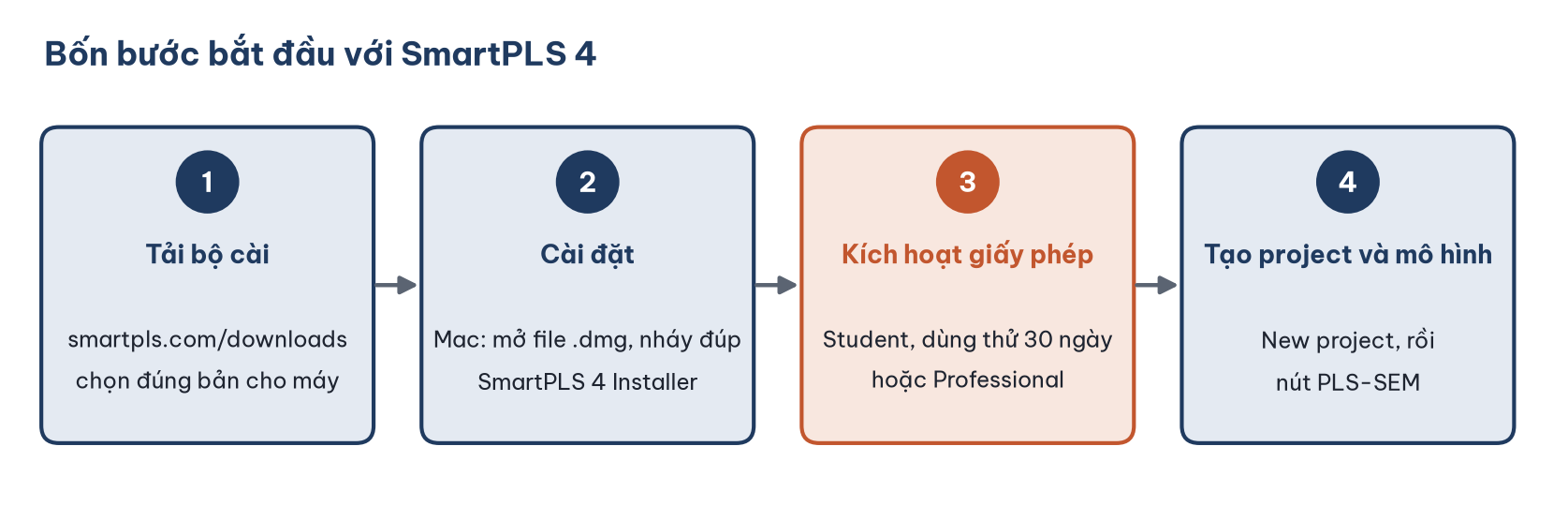
Hình 1. Bốn bước bắt đầu với SmartPLS 4, tương ứng với các mục 2 đến 5 của bài.
1. Chuẩn bị: phiên bản và yêu cầu hệ thống
Phiên bản hiện hành là SmartPLS 4.1.2.1, phát hành ngày 25/10/2026 (Ringle và cộng sự, 2026; SmartPLS GmbH, n.d.-b). Bản này chỉ sửa một lỗi của bản 4.1.2.0 cùng ngày: kéo thả biến quan sát vào mô hình không hoạt động (SmartPLS GmbH, n.d.-f). Nếu máy bạn đang có bản 4.1.2.0, hãy cập nhật trước khi làm bài nhập dữ liệu và vẽ mô hình trong SmartPLS (Bảng 1).
Bảng 1. Yêu cầu hệ thống và bộ cài SmartPLS 4.1.2.1.
| Hệ điều hành | Yêu cầu | Bộ cài |
|---|---|---|
| Windows | 64 bit, gồm cả Windows 11 | smartpls4_windows-x64.exe |
| macOS, chip Apple (M1 đến M4) | macOS 11 (Big Sur) trở lên | smartpls4_macos_arm.dmg |
| macOS, chip Intel | macOS 11 (Big Sur) trở lên | smartpls4_macos_intel.dmg |
| Linux | 64 bit, đã thử trên Ubuntu 22.04 | smartpls4_unix.sh |
Nguồn: SmartPLS GmbH (n.d.-b, n.d.-h).
Ba lưu ý trước khi tải:
- Bộ nhớ và ổ đĩa: cần ít nhất 2 GB RAM và khoảng 200 MB ổ đĩa (SmartPLS GmbH, n.d.-h). Mô hình lớn hoặc bootstrap nhiều mẫu sẽ dùng thêm bộ nhớ.
- Máy Mac: chọn đúng bộ cài theo loại chip. Để biết máy dùng chip gì, chọn menu Apple ở góc trên bên trái, rồi chọn About This Mac: dòng Chip ghi Apple M1, M2… là chip Apple; dòng Processor ghi Intel là chip Intel.
- Máy Mac cũ chạy macOS trước bản 11: chỉ dùng được SmartPLS 4.0.9.6 và bản này không cập nhật lên SmartPLS 4 hiện hành được (SmartPLS GmbH, n.d.-h).
SmartPLS 3 cài ở thư mục riêng và chạy song song được với SmartPLS 4 (SmartPLS GmbH, n.d.-b), nên bạn không cần gỡ bản cũ nếu còn project cũ.
2. Tải và cài đặt
Việc cài đặt gồm ba bước: tải bộ cài, chạy bộ cài rồi mở SmartPLS lần đầu.
Bước 1. Mở trang tải chính thức https://www.smartpls.com/downloads và tải bộ cài đúng với máy (bảng ở mục 1). Chỉ tải từ trang của SmartPLS, không tải từ các trang trung gian.
Bước 2. Chạy bộ cài:
- Windows: nháy đúp file
.exevà làm theo các bước mặc định của trình cài đặt. - macOS: nháy đúp file
.dmg. Một cửa sổ mở ra với biểu tượng SmartPLS 4 Installer (Hình 2). Nháy đúp biểu tượng này để chạy trình cài đặt, rồi làm theo các bước mặc định. Khác với nhiều ứng dụng Mac, bạn không kéo biểu tượng vào thư mục Applications; trình cài đặt tự đặt SmartPLS vào đúng chỗ (trên máy chụp ảnh là thư mục/Applications/SmartPLS 4).
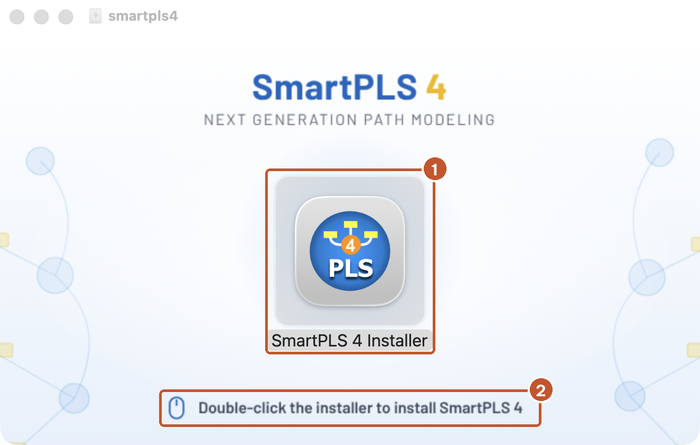
Hình 2. Cửa sổ mở ra khi nháy đúp file smartpls4_macos_arm.dmg: (1) trình cài đặt SmartPLS 4 Installer, (2) dòng hướng dẫn nháy đúp để cài.
Bước 3. Mở SmartPLS. Trên Windows, mở từ menu Start; trên macOS, mở từ Launchpad hoặc thư mục SmartPLS 4 trong Applications.
Sau khi cài, SmartPLS tự cập nhật. Nếu cập nhật lỗi, tải lại bộ cài và cài đè lên bản đang có (SmartPLS GmbH, n.d.-b).
3. Kích hoạt giấy phép
Lần đầu mở, SmartPLS yêu cầu chọn loại giấy phép. Có ba lựa chọn (SmartPLS GmbH, n.d.-a) (Bảng 2):
Bảng 2. Ba loại giấy phép SmartPLS 4.
| Loại giấy phép | Chi phí | Đặc điểm |
|---|---|---|
| Student | Miễn phí, không giới hạn thời gian | Chỉ nhập file CSV, tối đa 100 dòng dữ liệu; chỉ có thuật toán PLS-SEM, PLSc, bootstrap, CB-SEM, CFA và hồi quy; không lưu, xuất hay sao chép báo cáo kết quả; không dùng cho mục đích thương mại |
| Free 30-day trial | Miễn phí, 30 ngày | Đủ chức năng của bản Professional; mỗi máy chỉ dùng thử một lần, kể cả khi đổi email; chỉ cần email, không cần thẻ thanh toán |
| Professional | Có phí, trả một lần | Đủ chức năng; giấy phép theo máy (seat) hoặc dùng chung qua máy chủ (floating) |
Nguồn: SmartPLS GmbH (n.d.-a, n.d.-b, n.d.-c, n.d.-e, n.d.-g).
Cách kích hoạt bản dùng thử: chọn Free 30-day trial, nhập email, mở hộp thư lấy mã xác nhận rồi nhập mã vào SmartPLS (SmartPLS GmbH, n.d.-c). Giấy phép theo máy cần kết nối Internet khi kích hoạt; sau đó SmartPLS chạy được không cần mạng (SmartPLS GmbH, n.d.-g). Máy không có Internet có thể kích hoạt ngoại tuyến bằng chứng chỉ kích hoạt (SmartPLS GmbH, n.d.-d).
Để xem hoặc đổi giấy phép đang dùng, chọn menu SmartPLS > Switch license (Hình 3).
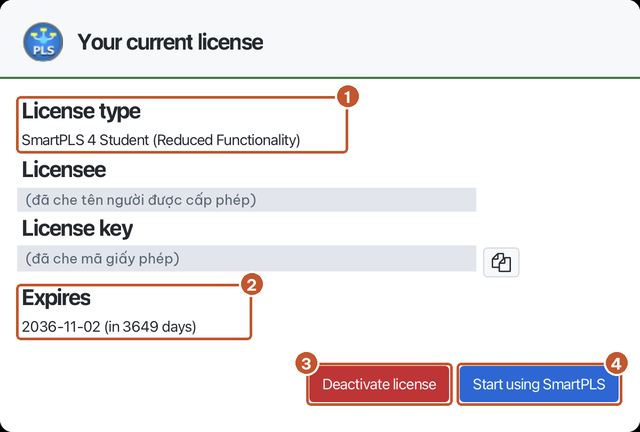
Hình 3. Hộp thoại Your current license: (1) loại giấy phép, ở đây là Student với chức năng hạn chế, (2) ngày hết hạn, (3) nút hủy kích hoạt, (4) nút đóng hộp thoại và tiếp tục làm việc. Tên người được cấp phép và mã giấy phép đã được che.
Hai điều cần biết về hộp thoại này:
- Đừng bấm Deactivate license nếu không định chuyển giấy phép sang máy khác hay đổi loại giấy phép. Nút này gỡ giấy phép khỏi máy. Để đóng hộp thoại, bấm Start using SmartPLS.
- Không chia sẻ mã giấy phép (License key) khi chụp màn hình gửi người khác. Đây là lý do mã trong Hình 3 được che.
Giấy phép Student có chạy được dữ liệu sàn X không? Không. Bảng so sánh trên trang giá của SmartPLS ghi bản Student nhận tối đa 100 dòng dữ liệu, chỉ đọc file CSV và không có các công cụ mà loạt bài sẽ dùng như HTMT (bài HTMT và giá trị phân biệt), phân tích trung gian (bài biến trung gian trong SmartPLS), biến điều tiết (bài biến điều tiết trong SmartPLS), PLSpredict (bài năng lực dự đoán với PLSpredict), IPMA và mô hình bậc cao (bài IPMA và mô hình bậc cao trong SmartPLS) (SmartPLS GmbH, n.d.-e). Dữ liệu sàn X có 267 người, nên với bản Student, SmartPLS vẫn nhập file nhưng đánh dấu là not licensed và không cho dùng (bài nhập dữ liệu và vẽ mô hình trong SmartPLS).
Chuỗi bài này dùng giấy phép nào? Ảnh của bài này được chụp với giấy phép Student, vì cài đặt và làm quen giao diện không cần dữ liệu. Từ bài nhập dữ liệu và vẽ mô hình trong SmartPLS, ảnh được chụp với bản dùng thử 30 ngày, có đủ chức năng của bản Professional. Nếu bạn chỉ có giấy phép Student, vẫn học được thao tác vẽ mô hình, còn số liệu thì đối chiếu bằng JASP hoặc gói cSEM của R như đã giới thiệu ở bài SmartPLS và PLS-SEM. Vì mỗi máy chỉ được dùng thử một lần, hãy kích hoạt bản dùng thử khi đã sẵn sàng làm liền một mạch các bài cần dữ liệu, hoặc khi chạy số liệu thật của luận văn.
4. Màn hình chào và workspace
Sau khi kích hoạt, SmartPLS mở màn hình chào (Hình 4).
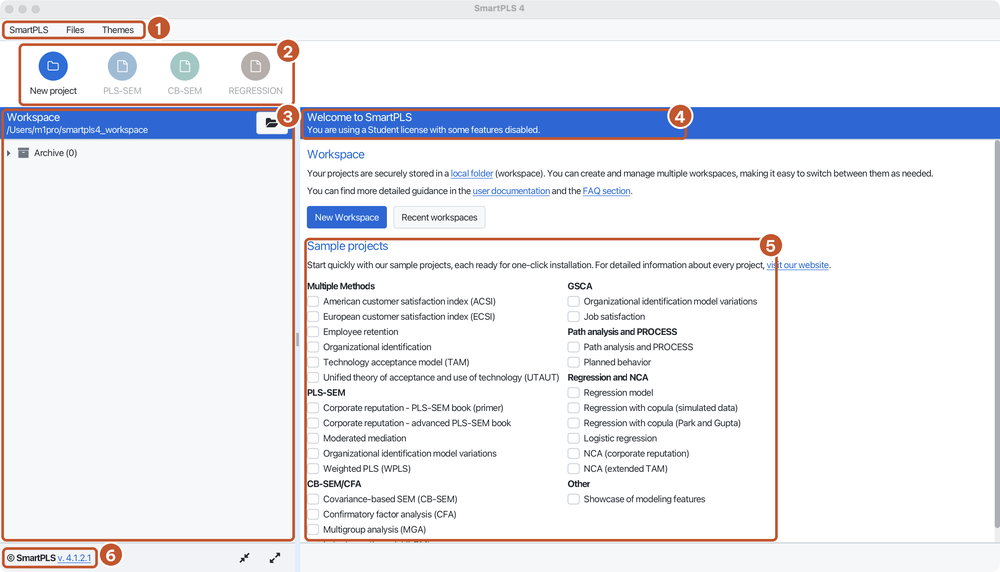
Hình 4. Màn hình chào của SmartPLS 4.1.2.1. Các số được giải thích ngay bên dưới.
- Thanh menu: ba menu SmartPLS, Files và Themes. Khi mở một mô hình, thanh menu có thêm Edit, Calculate và Accessibility (mục 5).
- Thanh công cụ: nút New project và ba nút tạo mô hình PLS-SEM, CB-SEM, REGRESSION. Ba nút tạo mô hình mờ khi workspace chưa có project nào.
- Khung Workspace: danh sách project. Dòng dưới tiêu đề Workspace là đường dẫn thư mục lưu project, ở đây là
/Users/m1pro/smartpls4_workspace. Mục Archive chứa các project đã lưu trữ. - Dòng thông báo giấy phép: ghi "You are using a Student license with some features disabled", tức đang dùng giấy phép Student, một số chức năng bị tắt.
- Sample projects: các project mẫu theo nhiều phương pháp (PLS-SEM, CB-SEM, hồi quy, GSCA…). Trong đó có project Corporate reputation – PLS-SEM book (primer), là ví dụ của sách Hair và cộng sự (2022).
- Phiên bản đang dùng: ở đây là v. 4.1.2.1. Hãy ghi số phiên bản này trong phần phương pháp của luận văn.
Workspace là một thư mục trên máy, nơi SmartPLS lưu toàn bộ project (SmartPLS GmbH, n.d.-b). Mỗi project là một thư mục con mang tên project. Để dùng thư mục khác, chọn Files > Choose workspace. Khi chuyển máy hoặc sao lưu, hãy dùng lệnh Files > Export project thay vì chép thư mục bằng tay. Nếu đặt workspace trong thư mục đồng bộ đám mây như Dropbox hay OneDrive, hãy dùng SmartPLS từ bản 4.1.1.9 trở lên, vì bản này cải thiện độ ổn định của workspace trong các thư mục đó (SmartPLS GmbH, n.d.-f).
5. Tạo project đầu tiên và mô hình PLS-SEM
Trong SmartPLS, project chứa dữ liệu và các mô hình dùng dữ liệu đó. Một project có thể có nhiều mô hình, ví dụ mô hình gốc và mô hình có biến điều tiết. Ta tạo project San X cho đề tài xuyên suốt của chuỗi bài.
Bước 1. Bấm New project trên thanh công cụ. Hộp thoại Create a new project mở ra.
Bước 2. Gõ tên project vào ô Name (Hình 5), rồi bấm Create. Nên đặt tên không dấu và ngắn gọn, vì tên project cũng là tên thư mục trong workspace.
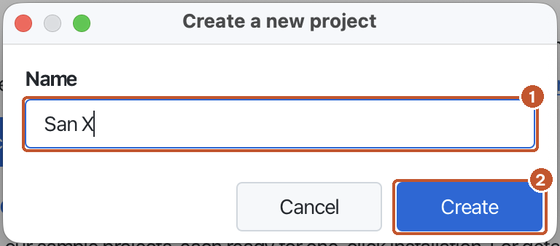
Hình 5. Hộp thoại Create a new project: (1) ô tên project, (2) nút Create.
Project mới xuất hiện trong khung Workspace (Hình 6), kèm hai đường dẫn: Import data file để nhập dữ liệu và Create model để tạo mô hình. Các nút tạo mô hình trên thanh công cụ cũng sáng lên.
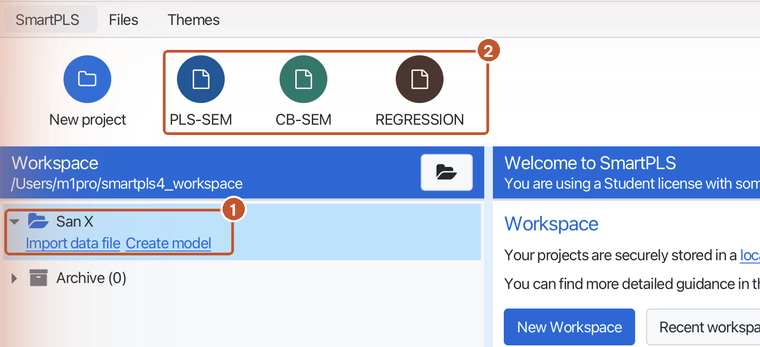
Hình 6. (1) Project San X với hai đường dẫn Import data file và Create model, (2) ba nút tạo mô hình đã dùng được.
Bước 3. Chọn project San X, rồi bấm nút PLS-SEM trên thanh công cụ. Hộp thoại New model mở ra (Hình 7).
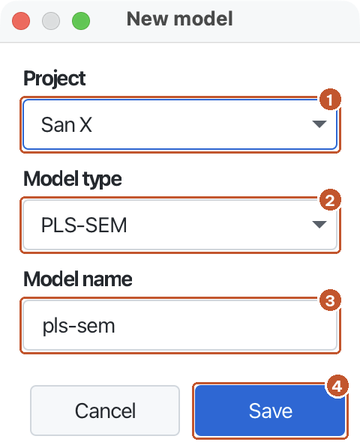
Hình 7. Hộp thoại New model: (1) project chứa mô hình, (2) loại mô hình, (3) tên mô hình, mặc định là pls-sem, (4) nút Save.
Bước 4. Kiểm tra ô Project là San X và ô Model type là PLS-SEM, giữ tên mặc định pls-sem hoặc gõ tên khác, rồi bấm Save. Cửa sổ vẽ mô hình mở ra (Hình 8).
6. Cửa sổ vẽ mô hình
Cửa sổ vẽ mô hình là nơi làm việc chính trong các bài sau, nên cần biết rõ từng khu vực.
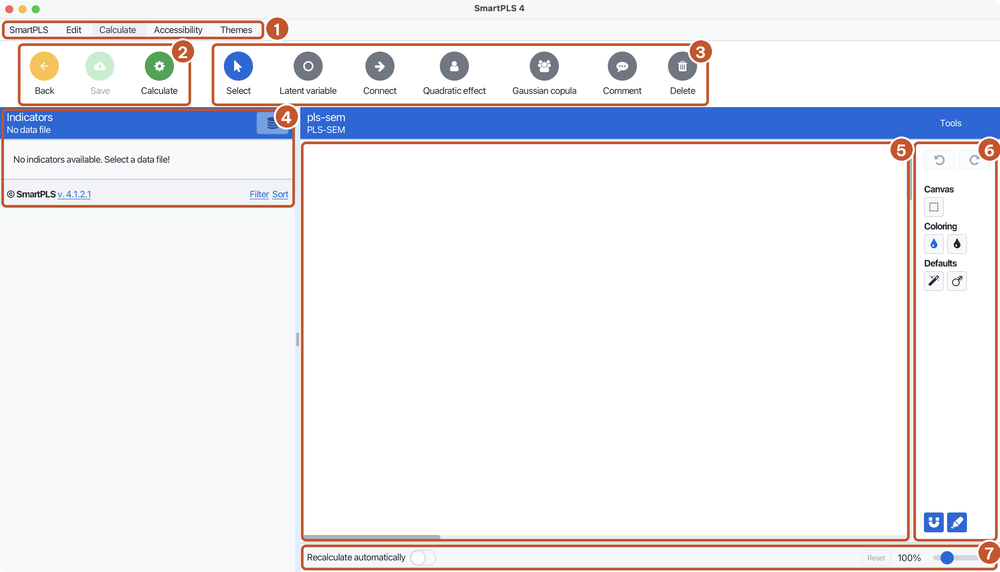
Hình 8. Cửa sổ vẽ mô hình của một mô hình PLS-SEM chưa có dữ liệu. Các số được giải thích ngay bên dưới.
- Thanh menu của mô hình: SmartPLS, Edit, Calculate, Accessibility, Themes. Menu Calculate chứa các thuật toán.
- Nhóm nút quản lý: Back quay về màn hình project, Save lưu mô hình, Calculate chạy thuật toán.
- Nhóm nút vẽ: Select (chọn và di chuyển), Latent variable (thêm biến tiềm ẩn), Connect (nối đường dẫn giữa hai biến tiềm ẩn), Quadratic effect (hiệu ứng bậc hai), Gaussian copula (kiểm soát nội sinh), Comment (ghi chú trên sơ đồ), Delete (xóa).
- Khung Indicators: danh sách biến quan sát của file dữ liệu. Khi chưa có dữ liệu, khung ghi "No indicators available. Select a data file!", tức chưa có biến nào vì chưa chọn file dữ liệu. Hai đường dẫn Filter và Sort dùng để lọc và sắp xếp danh sách.
- Vùng vẽ: nơi đặt các biến tiềm ẩn và kéo biến quan sát vào. Thanh tiêu đề phía trên ghi tên mô hình (pls-sem) và loại mô hình (PLS-SEM).
- Khung Tools: hoàn tác và làm lại, chọn vùng vẽ (Canvas), tô màu (Coloring) và các thiết lập mặc định (Defaults).
- Thanh dưới cùng: công tắc Recalculate automatically (tự chạy lại thuật toán khi sửa mô hình) và thanh thu phóng sơ đồ.
Bài nhập dữ liệu và vẽ mô hình trong SmartPLS sẽ dùng các nút ở vùng (3) và khung (4) để vẽ mô hình sàn X.
Menu Calculate
Menu Calculate chứa các thuật toán ước lượng của mô hình (Hình 9).
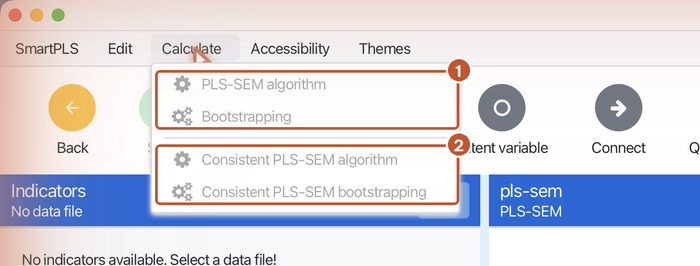
Hình 9. Menu Calculate của mô hình PLS-SEM khi dùng giấy phép Student: (1) PLS-SEM algorithm và Bootstrapping, (2) Consistent PLS-SEM algorithm và Consistent PLS-SEM bootstrapping. Các mục đang mờ vì mô hình chưa có dữ liệu.
Với giấy phép Student trên máy chụp ảnh, menu Calculate có đúng bốn mục: thuật toán PLS-SEM, bootstrap, thuật toán PLS nhất quán (PLSc, bài SmartPLS và PLS-SEM) và bootstrap cho PLSc. Các công cụ khác của loạt bài, như PLSpredict (bài năng lực dự đoán với PLSpredict), chỉ có trong bản dùng thử và bản Professional (SmartPLS GmbH, n.d.-e). Các mục chỉ dùng được sau khi mô hình có dữ liệu và được vẽ đầy đủ.
7. Các menu và thiết lập cần biết
Phần này giới thiệu các menu và thiết lập thường dùng khi làm luận văn với SmartPLS 4.
Menu Files
Menu Files gom các lệnh quản lý workspace, project và file dữ liệu (Hình 10).
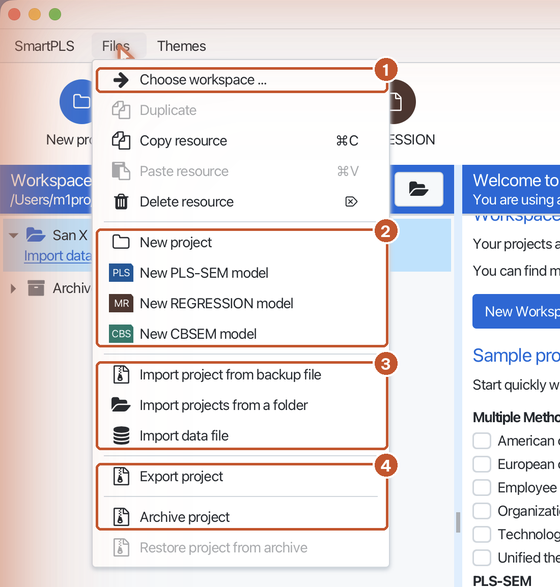
Hình 10. Menu Files: (1) chọn workspace, (2) tạo project và ba loại mô hình, (3) nhập project và nhập file dữ liệu, (4) xuất project và lưu trữ project.
- Choose workspace: chuyển sang thư mục workspace khác.
- New project, New PLS-SEM model, New REGRESSION model, New CBSEM model: tạo project và mô hình, giống các nút trên thanh công cụ.
- Import project from backup file, Import projects from a folder, Import data file: mở project người khác gửi, hoặc nhập file dữ liệu vào project đang chọn (bài nhập dữ liệu và vẽ mô hình trong SmartPLS).
- Export project, Archive project: xuất project để sao lưu hay gửi cho người khác; đưa project vào mục Archive khi không dùng nữa.
Menu SmartPLS và Themes
Hai menu còn lại là SmartPLS và Themes (Hình 11).
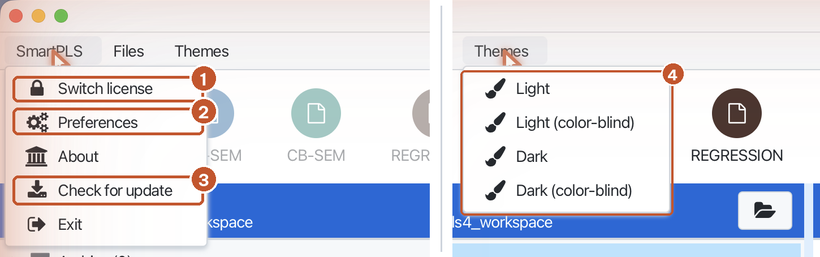
Hình 11. Bên trái là menu SmartPLS: (1) Switch license, (2) Preferences, (3) Check for update. Bên phải là menu Themes (4) với bốn giao diện màu.
Menu SmartPLS có Switch license (mục 3), Preferences (dưới đây), About, Check for update và Exit. Menu Themes đổi giao diện sáng (Light), tối (Dark) và hai bản dành cho người mù màu (color-blind). Ảnh trong chuỗi bài dùng giao diện Light.
Preferences
Chọn SmartPLS > Preferences để mở hộp thoại thiết lập (Hình 12).
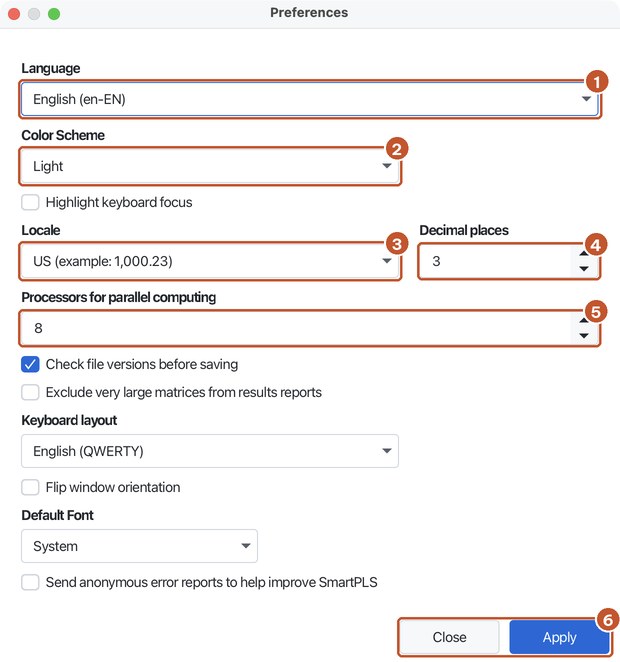
Hình 12. Hộp thoại Preferences với thiết lập mặc định trên máy chụp ảnh. Các số được giải thích ngay bên dưới.
- Language: ngôn ngữ giao diện, mặc định English (en-EN).
- Color Scheme: giao diện màu, giống menu Themes.
- Locale: cách hiển thị số, mặc định US (example: 1,000.23), tức dấu chấm thập phân và dấu phẩy ngăn cách hàng nghìn.
- Decimal places: số chữ số thập phân trong bảng kết quả, mặc định 3.
- Processors for parallel computing: số nhân xử lý dùng cho tính toán song song, ví dụ khi bootstrap. Trên máy chụp ảnh, giá trị mặc định là 8.
- Close và Apply: bấm Apply để lưu thay đổi; bấm Close mà không bấm Apply thì thay đổi bị bỏ.
Về ngôn ngữ, danh sách Language có tiếng Việt (Vietnamese (vi)) ở cuối (Hình 13).
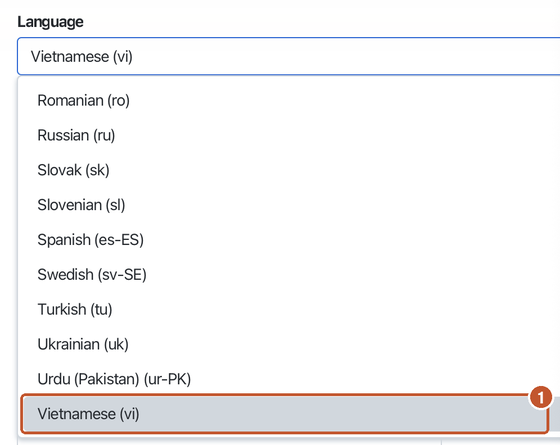
Hình 13. Danh sách Language trong Preferences: (1) mục Vietnamese (vi).
Chuỗi bài giữ giao diện tiếng Anh, vì ba lý do: tên chỉ số trong SmartPLS trùng với sách và bài báo (outer loading, HTMT, f square…), dễ đối chiếu với tài liệu tham khảo và dễ tra lỗi trên diễn đàn. Nếu bạn muốn dùng giao diện tiếng Việt, hãy chọn Vietnamese (vi) rồi bấm Apply; khi viết luận văn, vẫn nên ghi tên chỉ số theo tiếng Anh kèm nghĩa tiếng Việt.
Về dấu thập phân: SmartPLS mặc định hiển thị 0.501 với dấu chấm. Chuỗi bài viết số theo quy ước tiếng Việt với dấu phẩy (0,501). Khi chép kết quả từ SmartPLS sang luận văn, hãy đổi dấu cho thống nhất theo quy định của trường.
8. Kiểm tra kết quả
Sau các bước trên, khung Workspace có project San X chứa mô hình pls-sem (Hình 14).
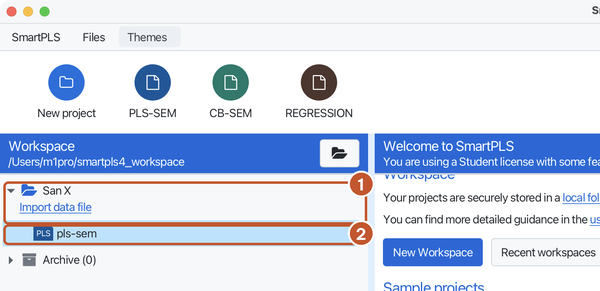
Hình 14. (1) Project San X, đường dẫn Create model không còn hiện sau khi đã có mô hình, (2) mô hình pls-sem với biểu tượng PLS.
Đường dẫn Import data file vẫn còn, vì project chưa có dữ liệu. Bài nhập dữ liệu và vẽ mô hình trong SmartPLS sẽ bắt đầu từ đây: nhập file dữ liệu sàn X vào project, rồi vẽ mô hình đo lường và mô hình cấu trúc.
Bốn lỗi thường gặp của người mới
Các lỗi dưới đây hay gặp trong lần đầu cài đặt và dùng SmartPLS.
- Tải nhầm bộ cài trên máy Mac. Máy chip Apple dùng file
_arm.dmg, máy chip Intel dùng file_intel.dmg. Kiểm tra loại chip trong About This Mac trước khi tải. - Bấm Deactivate license để đóng hộp thoại giấy phép. Nút đóng là Start using SmartPLS; Deactivate gỡ giấy phép khỏi máy.
- Dùng hết 30 ngày dùng thử khi mới làm quen. Mỗi máy chỉ dùng thử một lần. Hãy học giao diện bằng giấy phép Student, để dành bản dùng thử cho lúc cần đủ công cụ.
- Không biết project lưu ở đâu. Đường dẫn workspace ghi ngay dưới tiêu đề Workspace. Sao lưu bằng Files > Export project.
Tài liệu tham khảo
Hair, J. F., Hult, G. T. M., Ringle, C. M., & Sarstedt, M. (2022). A primer on partial least squares structural equation modeling (PLS-SEM) (3rd ed.). SAGE Publications. https://collegepublishing.sagepub.com/products/a-primer-on-partial-least-squares-structural-equation-modeling-pls-sem-3-270548
Ringle, C. M., Wende, S., & Becker, J.-M. (2026). SmartPLS 4 (Version 4.1.2.1) [Computer software]. SmartPLS GmbH. https://www.smartpls.com
SmartPLS GmbH. (n.d.-a). Activating a license key in SmartPLS. Retrieved November 5, 2026, from https://www.smartpls.com/faq/license-and-installation/activation/
SmartPLS GmbH. (n.d.-b). Download SmartPLS 4. Retrieved November 5, 2026, from https://www.smartpls.com/downloads
SmartPLS GmbH. (n.d.-c). Free trial for SmartPLS 4. Retrieved November 5, 2026, from https://www.smartpls.com/free-trial/
SmartPLS GmbH. (n.d.-d). Offline activation. Retrieved November 5, 2026, from https://www.smartpls.com/offline-activation/
SmartPLS GmbH. (n.d.-e). Pricing and licenses. Retrieved November 6, 2026, from https://smartpls.com/pricing/
SmartPLS GmbH. (n.d.-f). Release notes. Retrieved November 5, 2026, from https://www.smartpls.com/release_notes
SmartPLS GmbH. (n.d.-g). SmartPLS license options. Retrieved November 5, 2026, from https://www.smartpls.com/faq/license-and-installation/license-options/
SmartPLS GmbH. (n.d.-h). System requirements for SmartPLS 4. Retrieved November 5, 2026, from https://www.smartpls.com/faq/smartpls4/system-requirements/