

NHẬP DỮ LIỆU VÀ VẼ MÔ HÌNH PLS-SEM TRONG SMARTPLS
Nhập file CSV, khai báo mã giá trị thiếu, vẽ mô hình đo lường, mô hình cấu trúc rồi chạy thử PLS-SEM
Bài nên đọc trước
Bài cài đặt SmartPLS 4 đã tạo project San X và làm quen giao diện. Bài này đưa dữ liệu sàn X vào project, vẽ năm biến tiềm ẩn với 20 câu hỏi, nối bảy đường dẫn H1 đến H7 như ở bài mô hình cấu trúc SEM, rồi chạy thử thuật toán PLS-SEM một lần để chắc chắn mô hình được vẽ đúng. Việc đánh giá kết quả bắt đầu từ bài đánh giá mô hình đo lường reflective.
Cuối bài là phần chọn cách xử lý giá trị thiếu, vì lựa chọn này ảnh hưởng đến mọi kết quả ở các bài SmartPLS sau.
Về hình minh họa và con số. Ảnh là ảnh chụp thật SmartPLS 4.1.2.1 (Ringle và cộng sự, 2026) trên macOS (máy Mac chip Apple), chụp ngày 06/11/2026. Phần thử nhập file SPSS dùng giấy phép Student; các phần còn lại dùng bản dùng thử 30 ngày, vì bản Student không nhận dữ liệu quá 100 dòng (mục 1). Ảnh ô đặt tên biến tiềm ẩn ở mục 4 ghép hai ảnh chụp cùng lúc: cửa sổ chính và ô đặt tên, vốn là một cửa sổ nhỏ riêng của SmartPLS. Các con số được đối chiếu bằng gói cSEM 0.7.1 (Rademaker & Schuberth, 2026), file
doi_chieu_pls.R.
Dữ liệu mẫu. Dữ liệu và script dùng trong bài nằm ở thư mục
33-nhap-du-lieu-ve-mo-hinh-smartplscủa kho dữ liệu mẫu trên GitHub. Muốn tải cả kho, bấm Code > Download ZIP rồi giải nén và giữ nguyên cấu trúc thư mục.
1. Chuẩn bị file dữ liệu
SmartPLS 4 đọc được bốn loại file: CSV, TXT (ngăn cột bằng phím tab), SPSS (.sav) và Excel (.xls, .xlsx). Dòng đầu tiên của file được dùng làm tên biến (SmartPLS GmbH, n.d.-a). Ba yêu cầu cần kiểm tra trước khi nhập:
- Một ký tự ngăn cột và một kiểu dấu thập phân thống nhất trong cả file, không có cột trống hay cột thừa (SmartPLS GmbH, n.d.-e).
- Giá trị thiếu được ghi theo một quy ước duy nhất: để trống ô, hoặc ghi một mã không thể có trong dữ liệu, ví dụ −99 (SmartPLS GmbH, n.d.-b).
- Giấy phép phù hợp: bản Student chỉ nhập được file CSV và tối đa 100 dòng dữ liệu; bản dùng thử và bản Professional không có giới hạn này (SmartPLS GmbH, n.d.-d).
Bộ dữ liệu sàn X dùng ở các bài về AMOS (du_lieu_amos.sav) có 267 người. Trong 20 câu hỏi có 21 ô bị bỏ trống, rải ở 13 người (0,39% số ô); câu thiếu nhiều nhất là XN3 với 3 ô, tức 1,12%. Để dùng được với cả giấy phép Student lẫn bản đầy đủ, bài chuyển file này sang CSV bằng script tao_csv_smartpls.R. Script chỉ đổi định dạng: dấu phẩy ngăn cột, dấu chấm thập phân, ô thiếu ghi bằng −99. Không giá trị nào khác bị thay đổi. Kết quả là file du_lieu_san_x_smartpls.csv gồm 267 dòng và 26 cột: 20 câu hỏi, các biến nhân khẩu học và cột SO_THIEU (số ô thiếu của mỗi người).
2. Nhập dữ liệu vào project
Dữ liệu được nhập vào project San X tạo ở bài trước, qua năm bước.
Bước 1. Chọn project San X trong khung Workspace, rồi chọn menu Files > Import data file (Hình 1). Có thể bấm đường dẫn Import data file ngay dưới tên project.
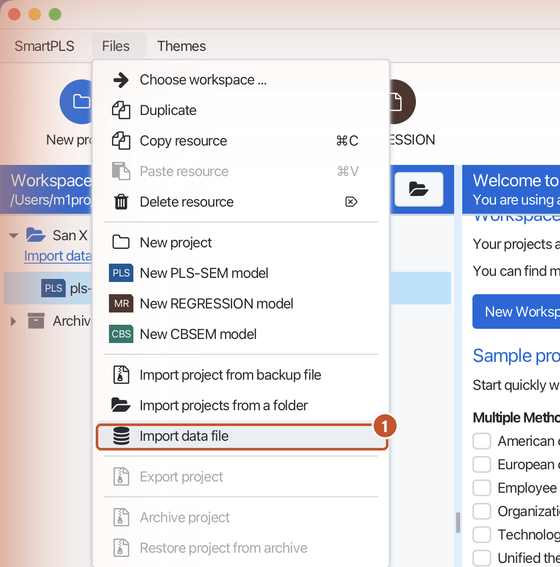
Hình 1. Menu Files: (1) lệnh Import data file.
Bước 2. Trong hộp chọn file, tìm đến thư mục chứa dữ liệu, chọn du_lieu_san_x_smartpls.csv và bấm Open (Hình 2).
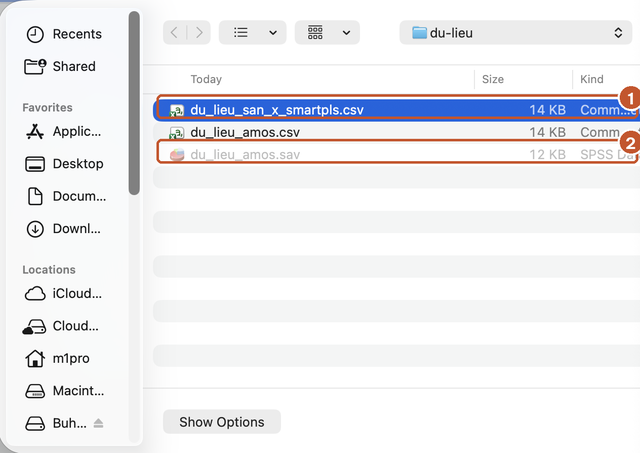
Hình 2. Hộp chọn file trên macOS: (1) file CSV được chọn, (2) file SPSS hiện mờ vì máy đang dùng giấy phép Student.
Nhập file SPSS với giấy phép Student. Khi thử nhập thẳng
du_lieu_amos.savbằng giấy phép Student, SmartPLS vẫn mở hộp thoại SPSS import và đọc đúng dữ liệu (Hình 3): 267 người, 22 ô thiếu, số ô thiếu của từng câu hỏi khớp với file gốc (XN1 thiếu 2, XN3 thiếu 3). File .sav tự đánh dấu ô thiếu nên không cần khai báo mã. Nhưng khi bấm Import, SmartPLS báo Feature locked (Hình 4): bản Student không nhập được file SPSS. Từ lần thử sau, file .sav hiện mờ trong hộp chọn file (Hình 2). Với giấy phép Student, hãy dùng file CSV.
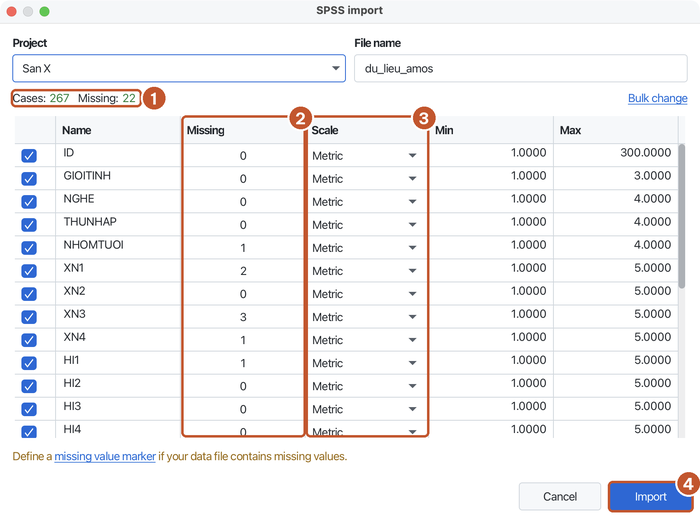
Hình 3. Hộp thoại SPSS import: (1) số người và số ô thiếu, (2) số ô thiếu của từng biến, (3) loại thang đo, (4) nút Import.
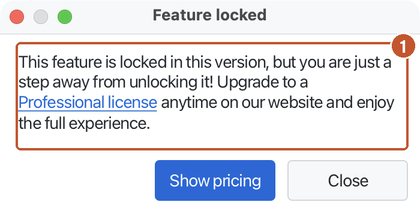
Hình 4. Thông báo Feature locked khi nhập file SPSS bằng giấy phép Student (1).
Bước 3. Hộp thoại CSV import mở ra (Hình 5). Kiểm tra bốn thiết lập ở hàng thứ hai: Delimiter character (ký tự ngăn cột) là Comma, Escape character là None, Locale là US (example: 1,000.23), tức dấu chấm thập phân và Encoding là UTF-8.
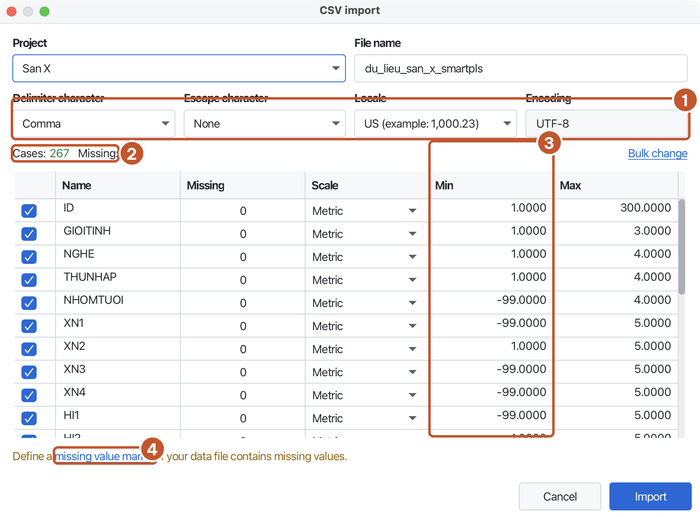
Hình 5. Hộp thoại CSV import trước khi khai báo mã giá trị thiếu: (1) thiết lập đọc file, (2) Missing: 0, (3) cột Min có giá trị −99, (4) đường dẫn missing value marker.
Hãy nhìn kỹ Hình 5: dòng trên cùng ghi Missing: 0 và cột Min của XN1, XN3, XN4, HI1 là −99. SmartPLS đang coi −99 là một câu trả lời thật. Nếu bấm Import lúc này, các giá trị −99 sẽ đi vào tính toán và làm sai mọi kết quả. Đây là lỗi dễ mắc nhất khi nhập dữ liệu.
Bước 4. Bấm đường dẫn missing value marker ở cuối hộp thoại. Gõ −99 vào ô Missing, rồi bấm Apply (Hình 6).
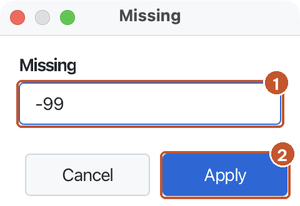
Hình 6. Hộp thoại Missing: (1) mã giá trị thiếu −99, (2) nút Apply.
Bước 5. Kiểm tra lại hộp thoại (Hình 7). Dòng trên cùng phải ghi Missing: 22, cột Missing cho biết số ô thiếu của từng biến, cột Min trở về 1 và cuối hộp thoại có dòng Your marker -99 matches 22 fields. Con số 22 gồm 21 ô ở các câu hỏi và 1 ô ở NHOMTUOI. Bấm Import.
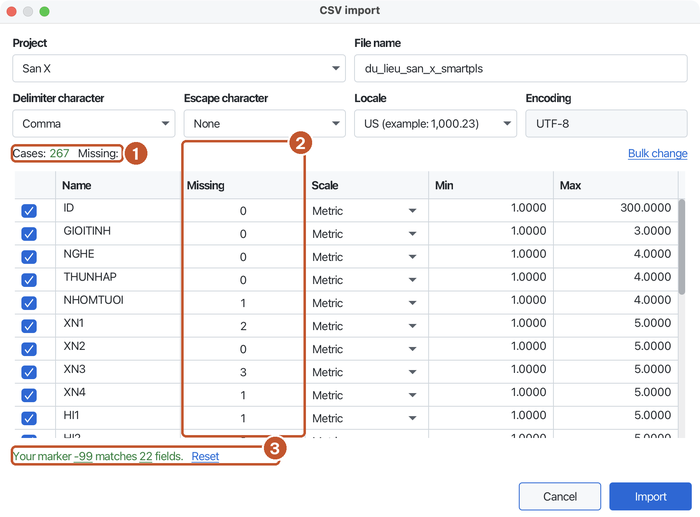
Hình 7. Sau khi khai báo: (1) Missing: 22, (2) số ô thiếu của từng biến, (3) xác nhận mã −99 khớp 22 ô.
3. Đọc màn hình dữ liệu
Sau khi nhập, SmartPLS mở màn hình dữ liệu (Hình 8).
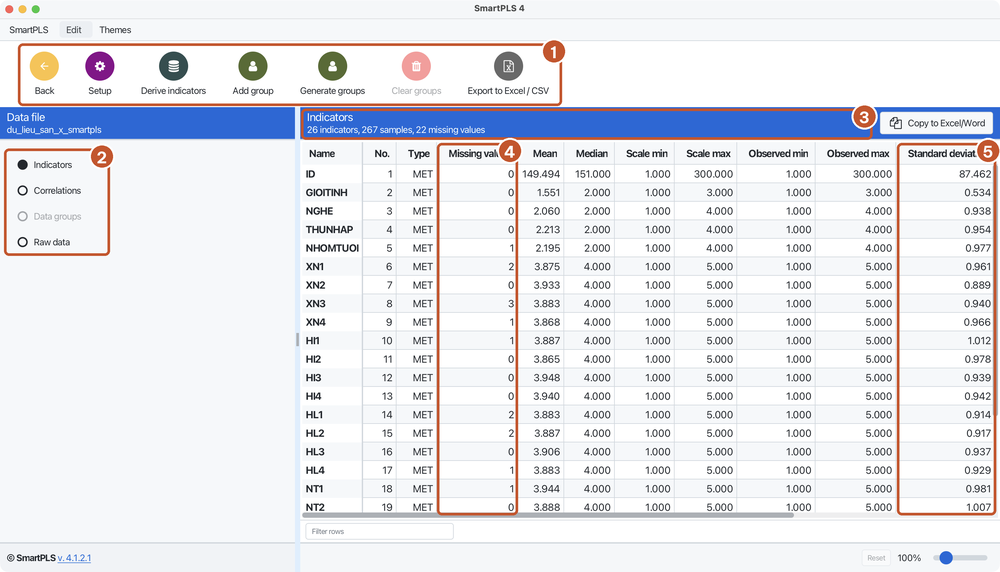
Hình 8. Màn hình dữ liệu của file du_lieu_san_x_smartpls. Các số được giải thích ngay bên dưới.
- Thanh công cụ: Back (quay về project), Setup (mở lại thiết lập nhập file), Derive indicators (tạo biến mới), Add group và Generate groups (tạo nhóm dữ liệu, dùng ở phân tích đa nhóm), Export to Excel / CSV.
- Các thẻ: Indicators (thống kê từng biến), Correlations (ma trận tương quan), Data groups (nhóm dữ liệu), Raw data (dữ liệu gốc).
- Dòng tóm tắt: 26 indicators, 267 samples, 22 missing values, tức 26 biến, 267 người, 22 ô thiếu.
- Cột Missing values: số ô thiếu của từng biến. Đối chiếu với file gốc trước khi làm tiếp, như hướng dẫn của SmartPLS (SmartPLS GmbH, n.d.-b).
- Cột Standard deviation: độ lệch chuẩn.
Ngoài ra bảng còn có trung bình (Mean), trung vị (Median), giá trị nhỏ nhất và lớn nhất của thang đo (Scale min, Scale max) và của dữ liệu (Observed min, Observed max). Bảng rộng hơn cửa sổ; kéo thanh cuộn ngang để xem các cột còn lại.
Hai điểm khi đối chiếu với SPSS (các bài về SPSS):
- Trung bình khớp: XN1 có trung bình 3,875 trong cả SmartPLS và R.
- Độ lệch chuẩn nhỏ hơn một chút: XN1 là 0,961 trong SmartPLS nhưng 0,963 trong SPSS và R. Lý do là SmartPLS chia cho n, còn SPSS và R chia cho n − 1. Chênh lệch này không ảnh hưởng gì đến kết quả PLS-SEM, nhưng khi báo cáo thống kê mô tả trong luận văn, hãy lấy số từ một phần mềm cho thống nhất.
Nếu file dữ liệu hiện nhãn "not licensed". Với giấy phép Student, file 267 dòng vẫn nhập được, nhưng trong khung Workspace hiện mờ với nhãn not licensed và không dùng được trong mô hình (Hình 9, bên trái). Sau khi kích hoạt bản dùng thử, file trở lại bình thường (Hình 9, bên phải).
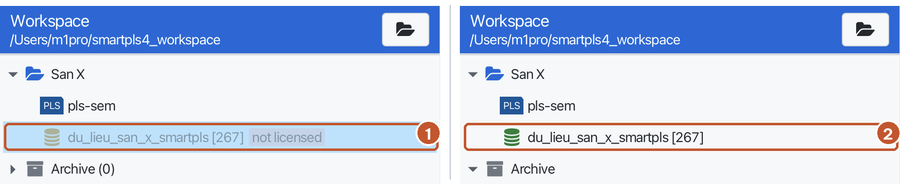
Hình 9. Khung Workspace: (1) với giấy phép Student, file 267 dòng bị đánh dấu not licensed; (2) với bản dùng thử, file dùng được.
4. Vẽ mô hình đo lường
Mô hình đo lường gán mỗi nhóm câu hỏi cho một biến tiềm ẩn.
Bước 1. Chọn project San X, bấm nút PLS-SEM trên thanh công cụ, đặt tên mô hình (ở đây là mo-hinh-san-x) và bấm Save như ở bài cài đặt SmartPLS 4. Vì project đã có dữ liệu, khung Indicators bên trái liệt kê sẵn 26 biến (Hình 10).
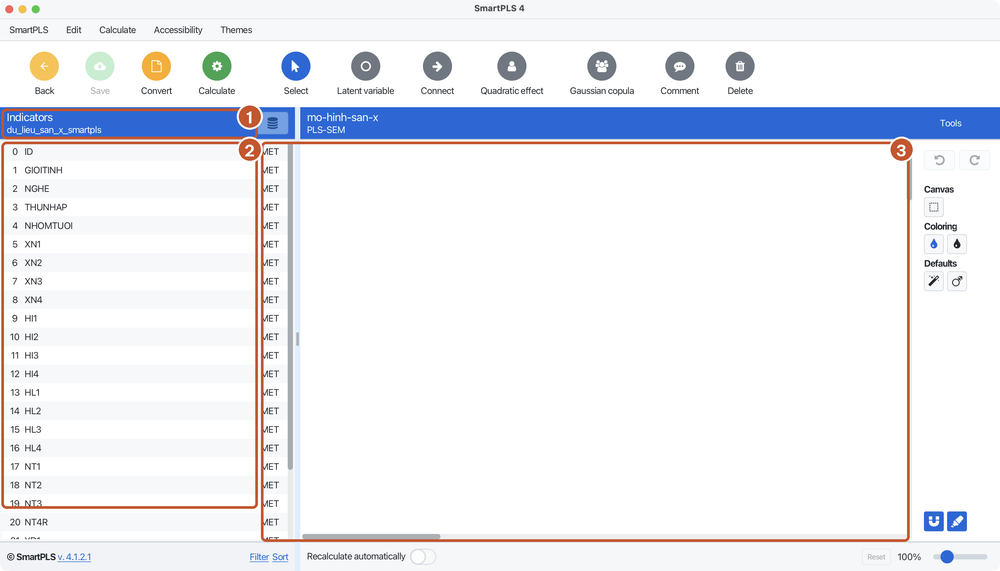
Hình 10. Cửa sổ vẽ mô hình: (1) tên file dữ liệu đang dùng, (2) danh sách biến, (3) vùng vẽ còn trống.
Bước 2. Trong khung Indicators, bấm XN1, giữ phím Shift rồi bấm XN4 để chọn cả bốn câu hỏi. Kéo nhóm này thả vào vùng vẽ. Một ô đặt tên hiện ra: gõ XACNHAN và nhấn Enter (Hình 11). SmartPLS tạo biến tiềm ẩn XACNHAN đo bằng XN1 đến XN4 (SmartPLS GmbH, n.d.-f).
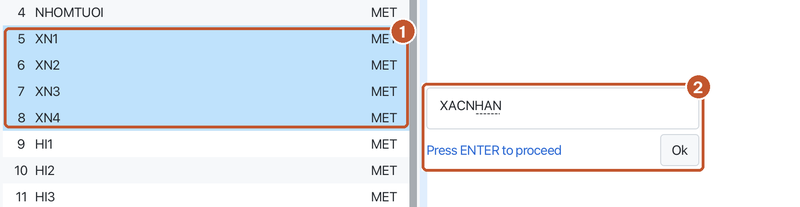
Hình 11. (1) Bốn câu hỏi XN1 đến XN4 được chọn, (2) ô đặt tên biến tiềm ẩn, nhấn Enter để tạo.
Hai lưu ý khi đặt tên:
- Đặt tên không trùng tên câu hỏi và không dấu, giống quy ước ở các bài về AMOS: XACNHAN, GIATRI, HAILONG, NIEMTIN, YDINH.
- Tắt bộ gõ tiếng Việt (chuyển bàn phím sang tiếng Anh) trước khi gõ tên. Nếu không, bộ gõ có thể tự thêm dấu vào tên.
Bước 3. Lặp lại bước 2 cho bốn biến tiềm ẩn còn lại (Bảng 1, Hình 12):
Bảng 1. Bốn biến tiềm ẩn còn lại.
| Biến tiềm ẩn | Câu hỏi | Vị trí gợi ý |
|---|---|---|
| GIATRI | HI1, HI2, HI3, HI4 | Phía trên, ở giữa |
| HAILONG | HL1, HL2, HL3, HL4 | Phía dưới, ở giữa |
| NIEMTIN | NT1, NT2, NT3, NT4R | Bên trái, dưới XACNHAN |
| YDINH | YD1, YD2, YD3, YD4 | Bên phải |
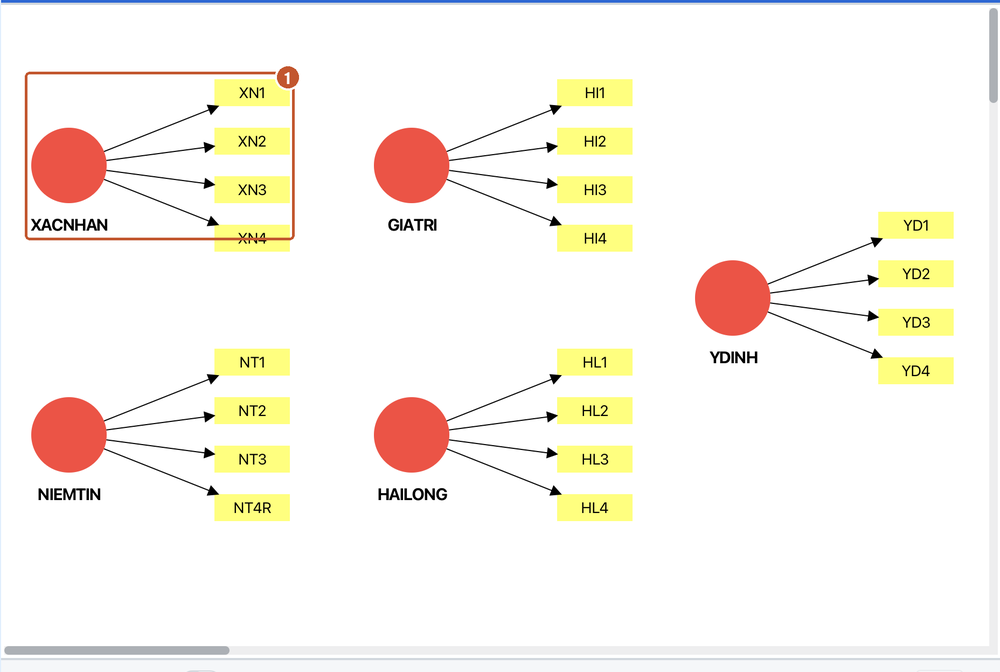
Hình 12. Năm biến tiềm ẩn vừa tạo, hiện màu đỏ vì chưa có đường dẫn: (1) biến tiềm ẩn XACNHAN với bốn câu hỏi.
Hình 12 cho thấy hai điều:
- Mũi tên đi từ biến tiềm ẩn ra câu hỏi: SmartPLS mặc định là mô hình đo lường kết quả (reflective), đúng với năm khái niệm của đề tài sàn X (bài SmartPLS và PLS-SEM). Nếu một khái niệm là nguyên nhân (formative), bấm chuột phải vào biến tiềm ẩn và chọn Invert measurement model để đảo chiều mũi tên (SmartPLS GmbH, n.d.-f). Mô hình formative sẽ được bàn ở một bài riêng.
- Các vòng tròn màu đỏ: trên máy chụp ảnh, biến tiềm ẩn hiện màu đỏ khi chưa nối với biến tiềm ẩn nào và chuyển sang xanh sau khi nối đường dẫn (mục 5).
Bước 4 (không bắt buộc). Để sơ đồ dễ đọc, đưa câu hỏi ra phía ngoài: bấm chuột phải vào biến tiềm ẩn, chọn Align the indicators, rồi chọn hướng. Hoặc giữ Alt + Shift, bấm vào biến tiềm ẩn rồi kéo theo hướng muốn đặt câu hỏi (SmartPLS GmbH, n.d.-f). Mô hình hoàn chỉnh ở mục 5 đặt câu hỏi của XACNHAN và NIEMTIN bên trái, GIATRI phía trên, HAILONG phía dưới, YDINH bên phải.
Vẽ không cần chuột. Menu Accessibility trong cửa sổ vẽ có hai lệnh New construct (tạo biến tiềm ẩn) và New connection (tạo đường dẫn) (Hình 13). Hộp thoại New construct có ô tên, tự điền theo các câu hỏi đang chọn và hai ô vị trí x, y trên vùng vẽ. Cách này hữu ích khi dùng trình đọc màn hình hoặc khi kéo thả khó thực hiện.
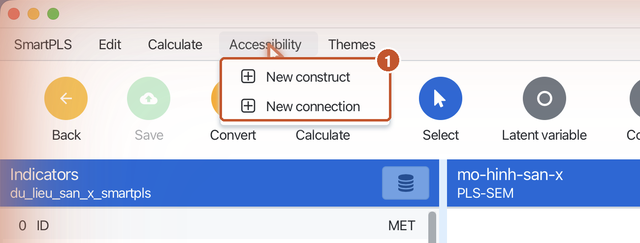
Hình 13. Menu Accessibility: (1) hai lệnh New construct và New connection.
5. Vẽ mô hình cấu trúc
Mô hình cấu trúc nối các biến tiềm ẩn theo bảy giả thuyết của đề tài.
Bước 1. Bấm nút Connect trên thanh công cụ.
Bước 2. Bấm vào biến tiềm ẩn gốc, giữ chuột, kéo đến biến tiềm ẩn đích rồi thả (SmartPLS GmbH, n.d.-f). Lặp lại cho bảy đường dẫn (Bảng 2):
Bảng 2. Bảy đường dẫn của mô hình sàn X.
| Giả thuyết | Từ | Đến |
|---|---|---|
| H1 | XACNHAN | GIATRI |
| H2 | XACNHAN | HAILONG |
| H3 | GIATRI | HAILONG |
| H4 | XACNHAN | YDINH |
| H5 | GIATRI | YDINH |
| H6 | HAILONG | YDINH |
| H7 | NIEMTIN | YDINH |
Bước 3. Bấm Select để thoát chế độ nối, rồi bấm Save để lưu mô hình. Khi đã lưu, nút Save chuyển sang màu nhạt (Hình 14).
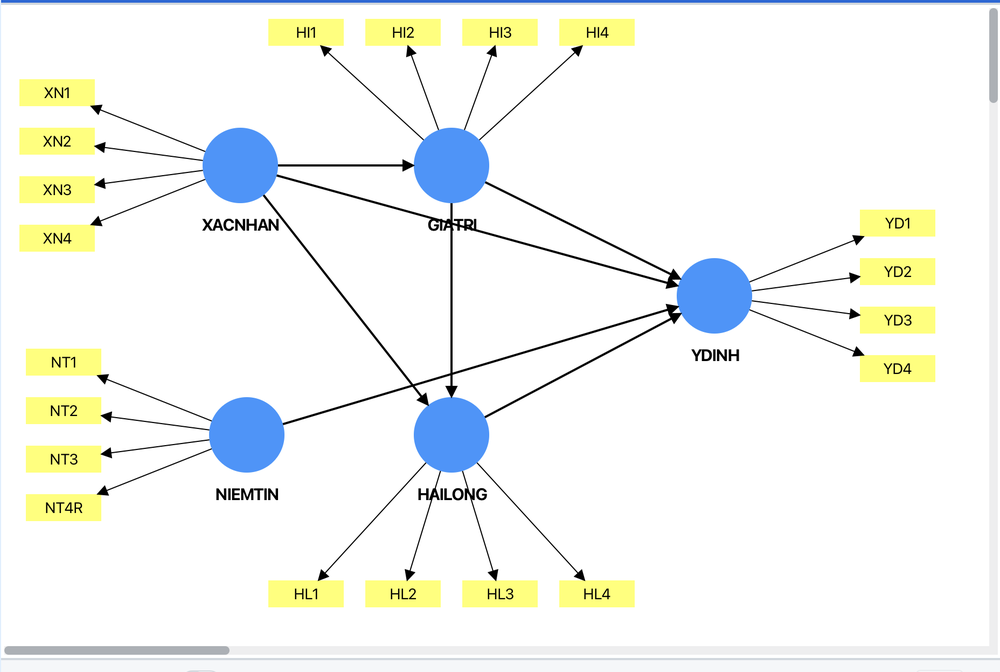
Hình 14. Mô hình sàn X hoàn chỉnh trong SmartPLS: năm biến tiềm ẩn, 20 câu hỏi, bảy đường dẫn. Các biến tiềm ẩn đã chuyển sang màu xanh.
Kiểm tra lại Hình 14 trước khi chạy:
- Đủ bảy mũi tên giữa các biến tiềm ẩn, đúng chiều. Nối nhầm chiều (ví dụ từ GIATRI đến XACNHAN) là lỗi hay gặp; xóa đường đó bằng nút Delete rồi nối lại.
- Không còn vòng tròn màu đỏ.
- NIEMTIN chỉ nối với YDINH, đúng như mô hình ở bài mô hình cấu trúc SEM.
6. Chạy thử để kiểm tra mô hình
Chạy thuật toán một lần để chắc chắn mô hình được vẽ đúng. Đây chưa phải bước đánh giá.
Bước 1. Chọn menu Calculate > PLS-SEM algorithm. Hộp thoại có hai thẻ (Hình 15):
- PLS setup: Weighting scheme là Path (sơ đồ trọng số đường dẫn, mặc định và được khuyến nghị), Type of results là Standardized (kết quả chuẩn hóa), Initial weight là Default (trọng số ban đầu bằng 1) (SmartPLS GmbH, n.d.-c). Số vòng lặp tối đa là 3000 và tiêu chí dừng là 10 mũ −7, hai giá trị này được cố định trong SmartPLS 4 nên không còn hiện trong hộp thoại.
- Data: chọn Missing value algorithm là Casewise deletion (lý do ở mục 7). Weighting vector để None.
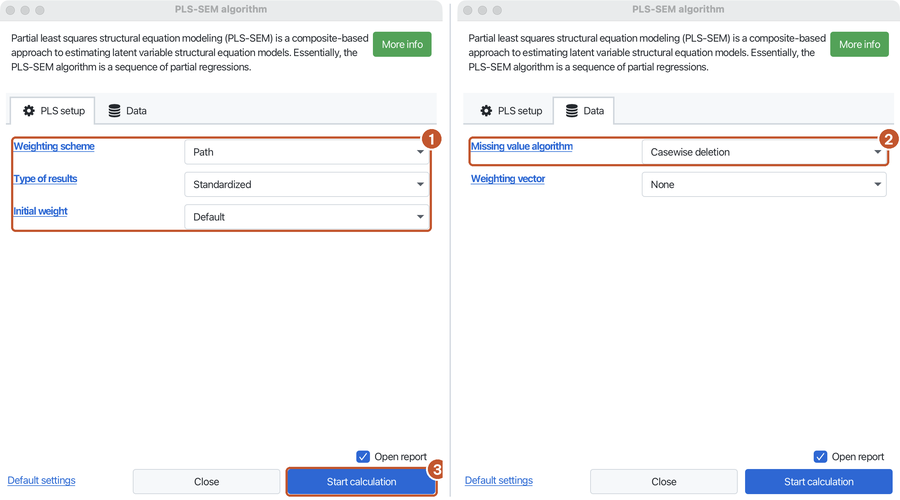
Hình 15. Hộp thoại PLS-SEM algorithm. Bên trái là thẻ PLS setup: (1) ba thiết lập mặc định, (3) nút Start calculation. Bên phải là thẻ Data: (2) cách xử lý giá trị thiếu.
Bước 2. Bấm Start calculation. Với ô Open report được tích, báo cáo mở ra ngay (Hình 16).
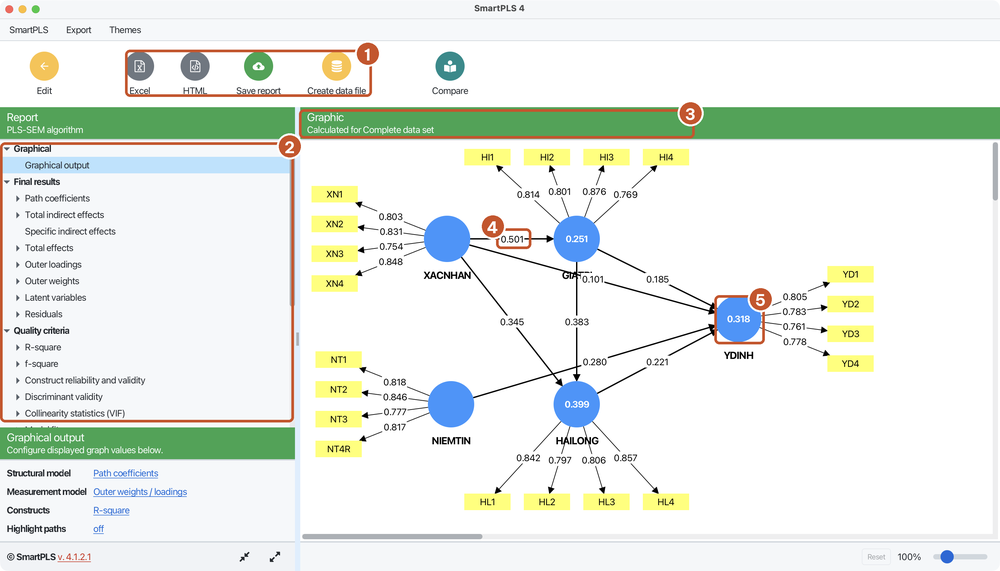
Hình 16. Báo cáo của thuật toán PLS-SEM: (1) các nút xuất báo cáo, (2) danh mục kết quả, (3) dòng "Calculated for Complete data set", (4) hệ số đường dẫn H1, (5) R² của ý định mua lại.
Màn hình báo cáo gồm:
- Thanh công cụ: xuất báo cáo ra Excel hoặc HTML, lưu báo cáo (Save report), tạo file dữ liệu từ kết quả (Create data file).
- Danh mục kết quả: Final results (hệ số đường dẫn, hệ số tải, trọng số…) và Quality criteria (R², f², độ tin cậy, giá trị phân biệt, VIF…). Các bài sau sẽ lần lượt đọc từng mục.
- Dòng Calculated for Complete data set: thuật toán chạy trên các quan sát đầy đủ, đúng với Casewise deletion.
- Hệ số đường dẫn trên mũi tên và hệ số tải trên các đường nối với câu hỏi.
- R² trong vòng tròn của các biến phụ thuộc.
Để biết mô hình đã vẽ đúng, so kết quả với số tính độc lập bằng cSEM trên cùng dữ liệu (Bảng 3):
Bảng 3. Kết quả SmartPLS đối chiếu với cSEM.
| Chỉ số | SmartPLS 4.1.2.1 | cSEM 0.7.1 |
|---|---|---|
| H1. Xác nhận đến Giá trị | 0,501 | 0,501 |
| H2. Xác nhận đến Hài lòng | 0,345 | 0,345 |
| H3. Giá trị đến Hài lòng | 0,383 | 0,383 |
| H4. Xác nhận đến Ý định | 0,101 | 0,101 |
| H5. Giá trị đến Ý định | 0,185 | 0,185 |
| H6. Hài lòng đến Ý định | 0,221 | 0,221 |
| H7. Niềm tin đến Ý định | 0,280 | 0,280 |
| R² của Giá trị | 0,251 | 0,251 |
| R² của Hài lòng | 0,399 | 0,399 |
| R² của Ý định | 0,318 | 0,318 |
Casewise deletion, 254 người. SmartPLS hiển thị số với dấu chấm thập phân (0.501); bảng viết theo quy ước tiếng Việt.
Hai bộ số trùng nhau đến chữ số thứ ba và trùng với cột PLS-SEM của bài SmartPLS và PLS-SEM. Hệ số tải của 20 câu hỏi cũng trùng (ví dụ XN1 0,803; HI3 0,876; YD3 0,761). Mô hình đã được vẽ đúng.
7. Chọn cách xử lý giá trị thiếu
SmartPLS có bốn lựa chọn trong ô Missing value algorithm (SmartPLS GmbH, n.d.-b) (Bảng 4):
Bảng 4. Bốn cách xử lý giá trị thiếu trong SmartPLS.
| Lựa chọn | Cách làm | Khi nào dùng |
|---|---|---|
| None | Không xử lý | Dữ liệu không có ô thiếu, hoặc đã được điền bằng phần mềm khác |
| Mean replacement | Thay ô thiếu bằng trung bình của câu hỏi đó | Ô thiếu ít, dưới 5% mỗi câu hỏi và xuất hiện ngẫu nhiên |
| Casewise deletion | Bỏ người có ô thiếu | Số người bị bỏ ít, không làm thay đổi đặc điểm mẫu |
| Pairwise deletion | Tính mỗi tương quan trên những người trả lời đủ cả hai câu hỏi | Khi muốn giữ nhiều dữ liệu nhất; lưu ý các tương quan khi đó dựa trên số người khác nhau |
Hướng dẫn của SmartPLS chỉ khuyến nghị Mean replacement khi mỗi câu hỏi thiếu dưới 5% và ô thiếu xuất hiện ngẫu nhiên; nếu một câu hỏi hay một người thiếu trên 15% thì nên cân nhắc loại bỏ (SmartPLS GmbH, n.d.-b). Dữ liệu sàn X thiếu nhiều nhất 1,12% ở một câu hỏi, nên cả hai cách đều chấp nhận được. Hình 17 so sánh kết quả của hai cách.
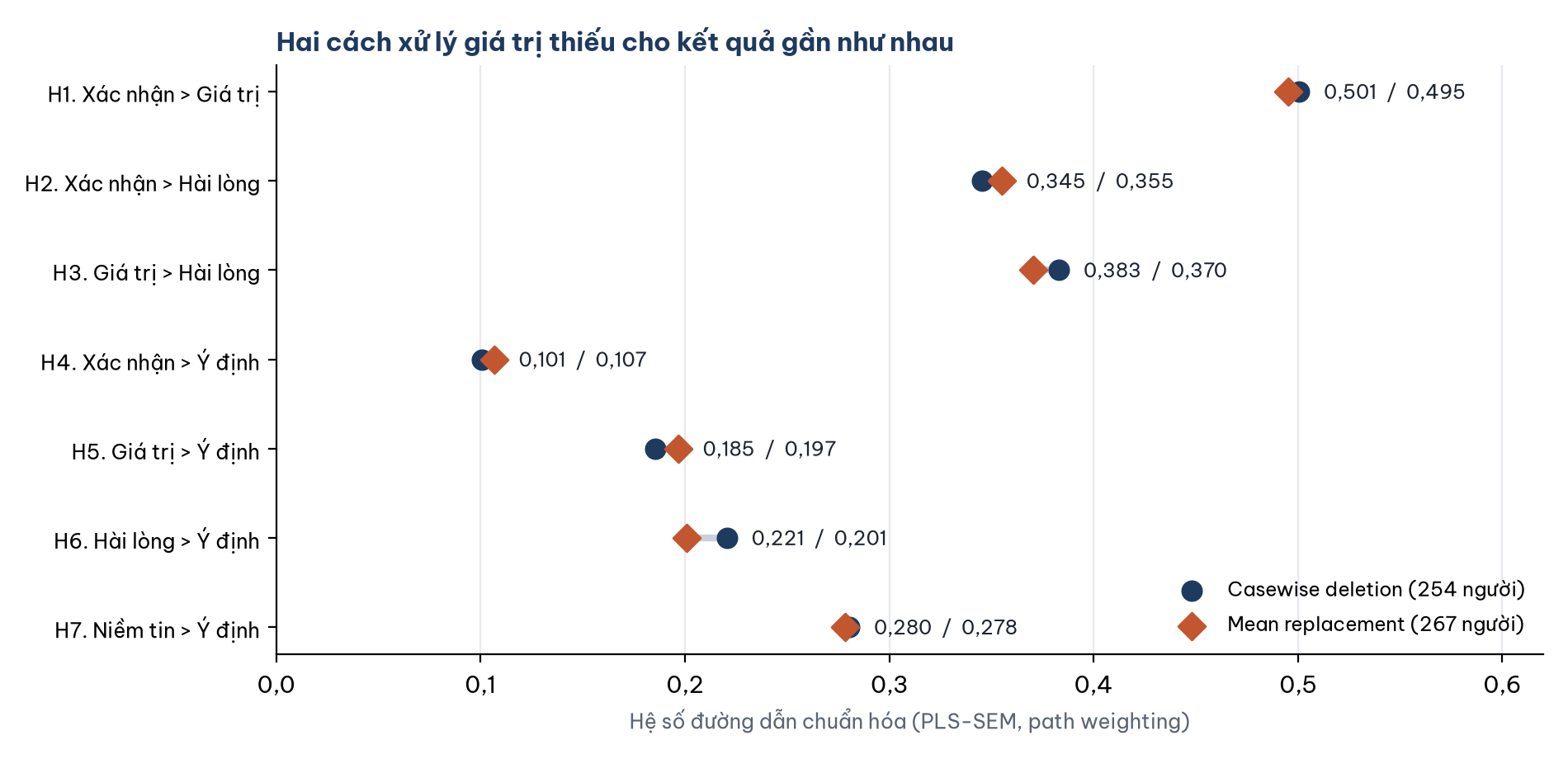
Hình 17. Hệ số đường dẫn theo Casewise deletion (254 người) và Mean replacement (267 người), tính bằng cSEM. Chênh lệch lớn nhất là H6: 0,221 so với 0,201.
Chuỗi bài chọn Casewise deletion vì ba lý do:
- Không đặt giá trị nào thay cho người trả lời: Mean replacement đưa vào dữ liệu những câu trả lời không có thật và làm giảm nhẹ phương sai.
- Chỉ mất 13 người (4,9%), cỡ mẫu còn 254, vẫn trên mức 250 tính ở bài cỡ mẫu.
- Đối chiếu được: kết quả trùng với bài SmartPLS và PLS-SEM (JASP và cSEM, vốn yêu cầu dữ liệu đầy đủ).
Một chi tiết kỹ thuật đã được kiểm tra: Casewise deletion của SmartPLS chỉ bỏ người thiếu ở các câu hỏi có trong mô hình, không xét các cột khác của file. File sàn X có một người (ID 59) thiếu nhóm tuổi nhưng trả lời đủ 20 câu hỏi. Nếu bỏ cả người này, mẫu còn 253 và H1 là 0,500, R² của ý định là 0,317, khác với SmartPLS. Kết quả của SmartPLS khớp với mẫu 254 người, tức người này vẫn được giữ lại (file doi_chieu_pls.R).
Ở các bài về AMOS, mô hình được ước lượng bằng FIML trên đủ 267 người (bài mô hình cấu trúc SEM). SmartPLS không có FIML. Khi viết luận văn, hãy ghi rõ cách xử lý giá trị thiếu và số quan sát thực sự dùng (ở đây là 254), không ghi cỡ mẫu ban đầu.
Năm lỗi thường gặp
Các lỗi dưới đây hay gặp khi nhập dữ liệu và vẽ mô hình trong SmartPLS.
- Không khai báo mã giá trị thiếu. SmartPLS coi −99 là câu trả lời thật. Dấu hiệu: Missing bằng 0 và Min bằng −99 trong hộp thoại nhập file (Hình 5).
- Nhập file SPSS hoặc Excel, hay file trên 100 dòng, bằng giấy phép Student. SmartPLS báo Feature locked hoặc đánh dấu file là not licensed. Hãy dùng file CSV, hoặc bản dùng thử hay bản Professional.
- Để bộ gõ tiếng Việt bật khi đặt tên biến tiềm ẩn. Tên có thể bị thêm dấu và không khớp với các bài sau.
- Nối đường dẫn ngược chiều. Kiểm tra từng mũi tên theo bảng giả thuyết trước khi chạy.
- Quên lưu mô hình. Bấm Save sau khi vẽ xong; khi đã lưu, nút Save chuyển sang màu nhạt.
Tài liệu tham khảo
Rademaker, M. E., & Schuberth, F. (2026). cSEM: Composite-based structural equation modeling (R package version 0.7.1) [Computer software]. https://CRAN.R-project.org/package=cSEM
Ringle, C. M., Wende, S., & Becker, J.-M. (2026). SmartPLS 4 (Version 4.1.2.1) [Computer software]. SmartPLS GmbH. https://www.smartpls.com
SmartPLS GmbH. (n.d.-a). Import a data file (raw data or covariance matrix). Retrieved November 6, 2026, from https://www.smartpls.com/documentation/tutorials/import-datafiles/
SmartPLS GmbH. (n.d.-b). Missing values in SmartPLS. Retrieved November 6, 2026, from https://www.smartpls.com/documentation/functionalities/missing-values/
SmartPLS GmbH. (n.d.-c). The PLS-SEM algorithm: How SmartPLS estimates models. Retrieved November 6, 2026, from https://www.smartpls.com/documentation/algorithms-and-techniques/core-algorithm/pls/
SmartPLS GmbH. (n.d.-d). Pricing and licenses. Retrieved November 6, 2026, from https://smartpls.com/pricing/
SmartPLS GmbH. (n.d.-e). Working with large data files in SmartPLS. Retrieved November 6, 2026, from https://www.smartpls.com/faq/smartpls4/large-data-files/
SmartPLS GmbH. (n.d.-f). Your first PLS path model. Retrieved November 6, 2026, from https://www.smartpls.com/documentation/tutorials/first-pls-path-model/