

AI CHO BẢNG TÍNH
Để AI viết công thức và làm sạch dữ liệu trong Excel, Google Sheets, còn con người bảo đảm kết quả đúng
Loạt bài "AI trong bộ ứng dụng văn phòng": Trí tuệ nhân tạo trong soạn thảo văn bản · Trí tuệ nhân tạo cho bảng tính · Trí tuệ nhân tạo cho bài thuyết trình · Trí tuệ nhân tạo cho dữ liệu văn phòng
AI đã có thể dựng cả một bảng tính từ một câu lệnh, nhưng giá trị thật của nó nằm ở chỗ khác: viết công thức, làm sạch dữ liệu và giải thích mô hình, trong khi mọi con số vẫn được tính bằng công thức mà con người kiểm tra được. Bài viết này là bài thứ hai trong loạt bốn bài về AI trong bộ ứng dụng văn phòng. Nếu bài 1 nói về câu chữ, thì bài này nói về con số — nơi một lỗi nhỏ có thể đi thẳng vào báo cáo tài chính.
Hãy bắt đầu bằng ba cảnh quen thuộc. Chị kế toán tổng hợp của một công ty phân phối mỗi cuối tháng phải đối chiếu sao kê của bốn tài khoản ngân hàng với sổ chi tiết công nợ. Sao kê xuất ra mỗi ngân hàng một kiểu: ngày tháng lúc dạng chữ, lúc dạng số; nội dung chuyển khoản viết tắt tùy hứng; số tiền có ngân hàng dùng dấu chấm phân cách hàng nghìn, có ngân hàng dùng dấu phẩy. Chị mất hai ngày chỉ để "ép" dữ liệu về cùng một khuôn trước khi đối chiếu được dòng nào.
Anh chuyên viên nhân sự của một nhà máy 600 công nhân nhận file chấm công từ máy vân tay, rồi phải tính ngày công, giờ tăng ca, phụ cấp ca đêm theo quy chế lương. File của anh có những công thức IF lồng sáu tầng do người tiền nhiệm để lại, không ai dám sửa vì không ai hiểu hết.
Cô giáo chủ nhiệm cuối học kỳ nhập điểm của 45 học sinh, tính điểm trung bình theo hệ số, xếp loại theo quy chế, rồi lập phổ điểm gửi tổ chuyên môn. Mỗi năm quy chế thay đổi một chút và mỗi năm cô lại phải dò lại toàn bộ công thức.
Ba người này không thiếu kỹ năng. Họ thiếu thời gian cho phần việc lặp lại và thiếu một "người đồng nghiệp" đủ kiên nhẫn để giải thích vì sao một công thức cho ra kết quả sai. Đó chính là chỗ AI trong bảng tính phát huy tác dụng.
Bài viết gồm sáu mục. Mục 1 giới thiệu các dạng công cụ AI cho bảng tính, kể cả hàm AI trong ô và sáu năng lực nên thử. Mục 2 trình bày nguyên lý cốt lõi: AI viết công thức, không gõ con số. Mục 3 hướng dẫn quy trình bảy bước từ dữ liệu thô đến báo cáo số và mục 4 minh họa bằng năm ví dụ theo nghề. Mục 5 cung cấp thư viện câu lệnh mẫu, còn mục 6 bàn về rủi ro và kiểm soát chất lượng.
1. Các dạng công cụ AI cho bảng tính
Tên sản phẩm và tính năng cụ thể thay đổi liên tục; điều bền vững hơn là các dạng công cụ và những năng lực cần kiểm tra. Các sản phẩm nhắc đến dưới đây chỉ là ví dụ minh họa.
1.1. Ba dạng công cụ
1. Trợ lý tích hợp sẵn trong ứng dụng bảng tính. Copilot trong Excel và Gemini trong Google Sheets là hai ví dụ tiêu biểu. Copilot có thể làm việc theo kiểu tác tử trên sổ tính: khám phá dữ liệu, dựng và giải thích phân tích, sửa trực tiếp công thức, bảng và biểu đồ qua nhiều bước (Chauhan, 2026; Microsoft, 2026). Gemini trong Sheets có thể dựng một bảng tính từ câu lệnh và sửa mô hình có sẵn từ bảng bên, tự dùng bảng tổng hợp và công thức nâng cao khi cần (Google Workspace Team, 2026a); điền cả cột dựa trên vài ô mẫu (Google Workspace Team, 2026b); biến văn bản tự do hay danh sách vừa dán vào thành bảng (Google Workspace Team, 2026c); và chẩn đoán lỗi công thức kèm lời giải thích cùng công thức đã sửa (Google Workspace Team, 2026d).
2. Add-in của các hãng AI. ChatGPT có add-in cho cả Excel và Google Sheets, dùng để dựng, cập nhật và hiểu bảng tính ngay tại chỗ (OpenAI, n.d.): tạo công thức, chạy phân tích kịch bản, truy vết lỗi qua nhiều trang tính và giải thích các giả định chảy qua mô hình như thế nào (OpenAI, 2026). Claude for Excel tập trung vào viết công thức, trích xuất dữ liệu, điền mô hình mẫu, làm sạch dữ liệu và kiểm tra lỗi; nó chia sẻ ngữ cảnh với các add-in Claude trong PowerPoint và Word và cho phép tổ chức lưu quy trình lặp lại thành "Skills" dùng lại được (David, 2026; Sawers, 2026). Dạng add-in hợp với đơn vị đã quen một trợ lý cụ thể, hoặc cần một trợ lý đi xuyên suốt từ bảng tính sang báo cáo và slide.
3. AI bên ngoài viết công cụ tự động hóa. Với việc làm sạch lặp lại hằng tháng trên file lớn, cách bền vững nhất thường không phải là để AI sửa từng ô, mà là nhờ AI viết quy trình tự động — các bước Power Query trong Excel, một đoạn Apps Script cho Google Sheets, hay một script Python. Quy trình này chạy lại được, kiểm tra được và không phụ thuộc vào việc AI hôm nay trả lời thế nào.
1.2. Hàm AI trong ô: tiện nhưng phải cẩn trọng
Một số ứng dụng cho phép gõ câu lệnh AI ngay trong công thức, như hàm AI trong Google Sheets (Google, n.d.). Tiện, nhưng có hai rủi ro: kết quả có thể thay đổi mỗi lần tính lại và bản thân tính năng có thể thay đổi. Excel từng thử nghiệm một hàm như vậy — hàm =COPILOT() — rồi gỡ bỏ; các sổ tính dùng hàm này giữ giá trị cũ nhưng báo lỗi #NAME? khi tính lại (Microsoft, n.d.). Bài học không phụ thuộc thời điểm: đừng để một tính năng AI "sống" trong luồng tính toán của báo cáo chính thức. Hãy dùng nó để tạo kết quả, duyệt, rồi chuyển thành giá trị tĩnh.
1.3. Sáu năng lực nên thử trước khi chọn công cụ
Thay vì so sánh danh sách tính năng, thứ lỗi thời rất nhanh, hãy thử công cụ trên chính bảng tính thật của đơn vị theo sáu năng lực sau (Bảng 1).
Bảng 1. Sáu năng lực nên thử trước khi chọn công cụ AI cho bảng tính
| Năng lực | Vì sao quan trọng | Cách thử nhanh |
|---|---|---|
| Ghi công thức vào ô, không chỉ trả lời bằng số | Mọi con số phải truy vết được | Hỏi một tổng có điều kiện; xem AI ghi công thức hay chỉ báo con số |
| Giải thích và truy vết lỗi công thức | Sổ tính cũ thường không ai hiểu hết | Chọn một công thức lồng nhiều tầng, yêu cầu giải thích từng bước |
| Làm việc với Bảng và tên vùng | Công thức dễ đọc, không vỡ khi thêm dòng | Kiểm tra AI có dùng tham chiếu kiểu tblBanHang[SoLuong] không |
| Tạo bảng tổng hợp, biểu đồ gốc của ứng dụng | Người dùng còn chỉnh sửa tiếp được | Yêu cầu một PivotTable; kiểm tra đó là PivotTable thật chứ không phải bảng chép giá trị |
| Hiểu cài đặt vùng Việt Nam và tiếng Việt | Dấu ngăn cách đối số, định dạng ngày, tên tiếng Việt | Thử dữ liệu ngày dd/mm/yyyy và họ tên có dấu |
| Hoàn tác và quản trị dữ liệu | Sửa sai được; dữ liệu nhạy cảm được bảo vệ | Thử hoàn tác một thao tác nhiều bước; đọc chính sách dữ liệu của gói dịch vụ |
Về tiếng Việt, mức hỗ trợ khác nhau giữa các tính năng và thay đổi theo thời gian; hãy tra danh sách ngôn ngữ của nhà cung cấp cho đúng tính năng định dùng (ví dụ: Google, n.d.) và thử bằng dữ liệu thật của mình.
2. Nguyên lý cốt lõi: AI viết công thức, không gõ con số
Nếu bài 1 có nguyên lý "AI điền vào khuôn, không vẽ lại khuôn", thì với bảng tính nguyên lý tương ứng là: AI viết công thức, không gõ con số. Mô hình ngôn ngữ đoán từ tiếp theo; nó không cộng trừ nhân chia một cách đáng tin cậy. Khi bạn hỏi "tổng doanh thu quý III là bao nhiêu?", một AI cẩn thận sẽ viết =SUMIFS(...) vào một ô để Excel tính. Một AI kém cẩn thận — hoặc một câu lệnh mơ hồ — có thể trả về một con số trông rất hợp lý mà không ai biết từ đâu ra.
Từ nguyên lý đó, hãy tổ chức mọi sổ tính có AI tham gia thành ba lớp:
Lớp 1 — Dữ liệu gốc (bất khả xâm phạm). Dữ liệu xuất từ phần mềm kế toán, máy chấm công, hệ thống bán hàng được dán vào một trang tính riêng, định dạng thành Bảng (Excel Table, Ctrl+T), một dòng tiêu đề, không gộp ô, mỗi cột một kiểu dữ liệu. Trang này có thể khóa lại. AI được đọc, không được sửa.
Lớp 2 — Tính toán (AI viết, người hiểu). Mọi con số trong báo cáo đều sinh ra từ công thức tham chiếu đến lớp 1. AI viết công thức, giải thích từng thành phần, đề xuất cách kiểm tra. Con người phải đọc hiểu được công thức trước khi chấp nhận.
Lớp 3 — Trình bày (AI hỗ trợ, người quyết định). Bảng tổng hợp, biểu đồ, đoạn nhận xét. AI dựng nhanh; người quyết định biểu đồ nào kể đúng câu chuyện và nhận định nào được đưa vào báo cáo (Bảng 2).
Bảng 2. Phân công công việc giữa con người và AI khi làm bảng tính
| Công việc | Ai làm | Lưu ý |
|---|---|---|
| Chuẩn hóa cấu trúc bảng (tiêu đề, kiểu dữ liệu) | AI đề xuất, người duyệt | Một dòng tiêu đề, không gộp ô, không dòng trống |
| Làm sạch dữ liệu (ngày tháng, số, tên, mã) | AI | Làm trên bản sao hoặc cột mới, giữ cột gốc |
| Viết công thức tra cứu, tổng hợp, điều kiện | AI viết, người hiểu | Yêu cầu giải thích từng hàm; ưu tiên hàm dễ đọc như LET, XLOOKUP |
| Con số trong báo cáo | Công thức (không phải AI) | Không chấp nhận số gõ tay từ AI |
| Bảng tổng hợp, biểu đồ | AI dựng, người chọn | Kiểm tra tổng khớp với dữ liệu gốc |
| Nhận xét, kết luận | Người viết, AI gợi ý | Chỉ dùng số có trong bảng |
| Đối soát cuối cùng | Người | Tổng kiểm tra, mẫu ngẫu nhiên |
Nguyên lý này cũng giải thích vì sao bài học từ hàm COPILOT quan trọng: một ô chứa kết quả do AI sinh ra trực tiếp là một ô không tái lập được. Hôm nay nó ra một giá trị, mai tính lại có thể ra giá trị khác — hoặc như đã thấy, ra lỗi khi tính năng bị gỡ. Hãy dùng AI để tạo công thức và dữ liệu tĩnh đã được duyệt, chứ không để AI "sống" trong ô tính.
3. Quy trình bảy bước từ dữ liệu thô đến báo cáo số
Để dễ hình dung, ta đi qua một ví dụ xuyên suốt: báo cáo doanh thu tháng của một chuỗi 12 cửa hàng bán lẻ. Dữ liệu gốc là file xuất từ phần mềm bán hàng, khoảng 40.000 dòng mỗi tháng, gồm: mã hóa đơn, ngày giờ, mã cửa hàng, mã hàng, tên hàng, số lượng, đơn giá, chiết khấu, nhân viên bán. Ban giám đốc cần một trang tổng hợp: doanh thu theo cửa hàng, theo nhóm hàng, so với cùng kỳ và so với chỉ tiêu, kèm ba biểu đồ và một đoạn nhận xét. Hình 1 tóm tắt bảy bước của quy trình, các mục con dưới đây đi lần lượt qua từng bước.
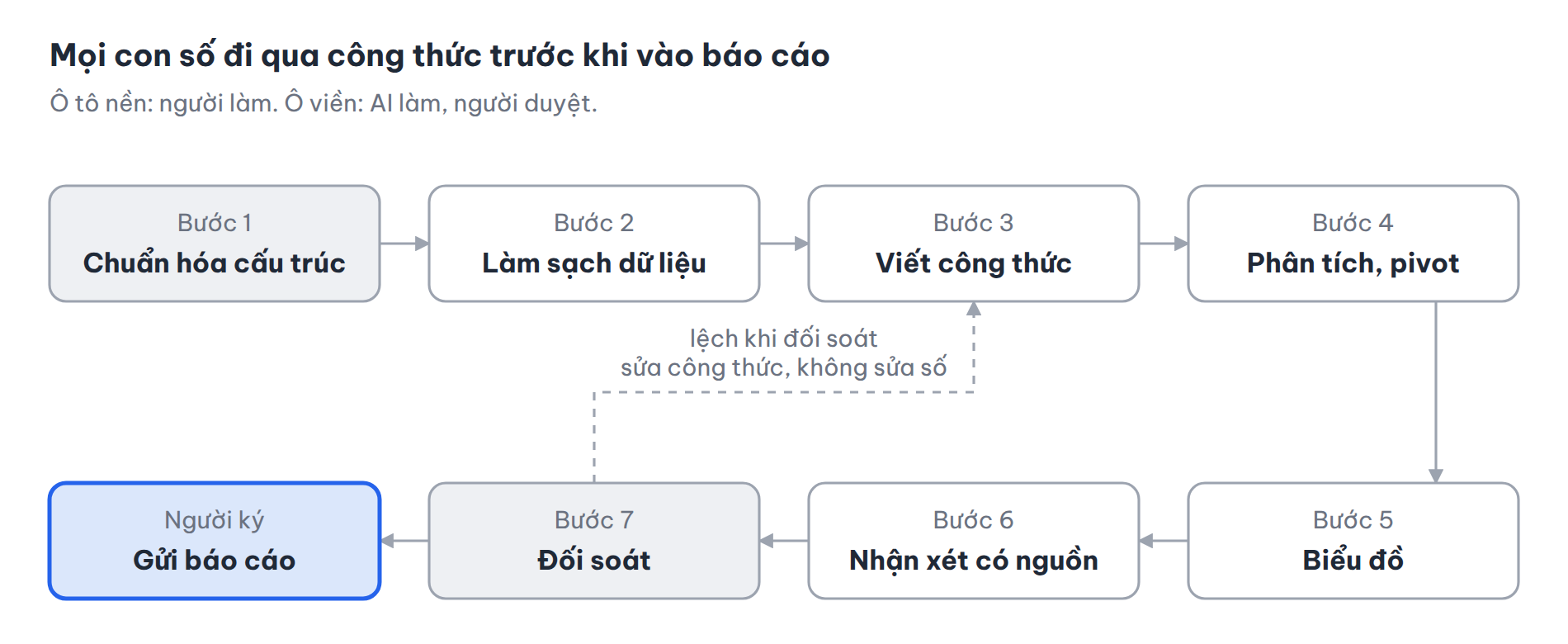
Hình 1. Quy trình bảy bước xử lý bảng tính có AI tham gia.
Bước đầu và bước cuối là nơi con người không được vắng mặt; các bước giữa AI làm phần nặng, nhưng mọi con số đều đi qua công thức.
3.1. Bước 1: Chuẩn hóa cấu trúc trước khi hỏi AI bất cứ điều gì
AI đọc bảng tính giống như người lạ đọc sổ sách: bảng càng gọn, câu trả lời càng đúng. Trước khi mở Copilot hay bất kỳ add-in nào, hãy dán dữ liệu gốc vào một trang tính tên DuLieu, bấm Ctrl+T để biến vùng dữ liệu thành Bảng và đặt tên bảng, ví dụ tblBanHang. Kiểm tra bốn điều: chỉ một dòng tiêu đề; không có ô gộp; không có dòng tổng xen giữa; mỗi cột chỉ một kiểu dữ liệu.
Nếu file gốc lộn xộn, hãy để AI làm bước này nhưng trên bản sao: "Trang tính này có tiêu đề hai tầng và dòng tổng sau mỗi cửa hàng. Hãy đề xuất cấu trúc bảng phẳng một dòng tiêu đề, liệt kê các cột và kiểu dữ liệu, rồi tạo trang tính mới theo cấu trúc đó. Không sửa trang gốc."
3.2. Bước 2: Làm sạch dữ liệu — việc AI làm nhanh nhất
Đây là nơi AI tiết kiệm nhiều thời gian nhất. Các lỗi điển hình của dữ liệu Việt Nam:
- Ngày tháng lẫn lộn kiểu ngày/tháng và tháng/ngày, hoặc ngày dạng chữ "05/03/2026" không tính toán được.
- Số lẫn chữ: "1.250.000đ", "1,25tr", số có khoảng trắng thừa.
- Tên người và tên hàng không thống nhất: "Nguyễn Văn A" và "nguyen van a", "Sữa TH 180ml" và "Sữa tươi TH true milk 180 ml".
- Mã và địa chỉ đã cũ: tên đơn vị hành chính trước đợt sắp xếp năm 2025, số điện thoại còn đầu số cũ.
Câu lệnh nên yêu cầu AI tạo cột mới chứa giá trị đã làm sạch, kèm một cột ghi chú những dòng không chắc chắn: "Tạo cột NgayChuan từ cột Ngay; dữ liệu đang ở dạng ngày/tháng/năm. Dòng nào không chuyển được thì để trống và ghi lý do vào cột GhiChu. Không sửa cột Ngay gốc." Với Google Sheets, Fill with Gemini làm tốt kiểu chuẩn hóa theo mẫu: bạn sửa tay hai ba ô đầu, rồi kéo để Gemini điền phần còn lại (Google Workspace Team, 2026b). Với dữ liệu dán từ email hay tin nhắn Zalo dạng liệt kê, tính năng chuyển văn bản thành bảng của Sheets giúp bỏ qua bước tách cột thủ công (Google Workspace Team, 2026c).
Một mẹo nhỏ nhưng hay gây lỗi: Excel và Google Sheets cài đặt vùng Việt Nam thường dùng dấu chấm phẩy (;) để ngăn cách đối số và dấu phẩy (,) cho phần thập phân. AI thường viết công thức theo kiểu tiếng Anh với dấu phẩy. Hãy nói rõ trong câu lệnh: "Máy tôi dùng dấu ; ngăn cách đối số", hoặc để add-in ghi công thức trực tiếp vào ô — khi đó ứng dụng tự xử lý.
3.3. Bước 3: Viết công thức — AI viết, bạn phải đọc hiểu
Với ví dụ chuỗi cửa hàng, ta cần doanh thu thuần theo cửa hàng và tháng. Câu lệnh tốt: "Trong trang TongHop, ô B5 đến B16 là mã 12 cửa hàng, ô C4 là tháng cần tính. Viết công thức tính doanh thu thuần (Số lượng × Đơn giá − Chiết khấu) từ bảng tblBanHang cho từng cửa hàng trong tháng đó. Dùng LET để đặt tên các thành phần cho dễ đọc và giải thích công thức từng dòng."
Một công thức AI có thể đề xuất:
=LET(
   ma, $B5,
   thang, $C$4,
   dong, (tblBanHang[MaCH]=ma) * (TEXT(tblBanHang[NgayChuan],"yyyy-mm")=thang),
   SUMPRODUCT(dong, tblBanHang[SoLuong]*tblBanHang[DonGia] - tblBanHang[ChietKhau])
)
Đừng chấp nhận ngay. Hãy hỏi tiếp ba câu: "Công thức này xử lý thế nào nếu ChietKhau để trống?", "Có cách nào dễ đọc hơn không, ví dụ thêm cột DoanhThuThuan vào bảng gốc rồi dùng SUMIFS?" và "Viết cho tôi một công thức kiểm tra: tổng 12 cửa hàng phải bằng tổng toàn bảng trong tháng." Câu thứ hai thường dẫn đến giải pháp tốt hơn: thêm một cột tính toán DoanhThuThuan vào bảng, rồi dùng SUMIFS đơn giản mà người sau đọc là hiểu.
Đây cũng là cách "giải cứu" những công thức IF lồng sáu tầng như trong file chấm công của anh chuyên viên nhân sự. Hãy chọn ô đó và hỏi: "Giải thích công thức này bằng tiếng Việt, từng điều kiện một, rồi viết lại bằng IFS hoặc một bảng tra cứu để dễ bảo trì. Chạy thử trên 20 dòng đầu và so sánh kết quả cũ với mới." Việc so sánh kết quả cũ và mới là bắt buộc: một công thức "đẹp hơn" nhưng cho kết quả khác là một công thức sai.
3.4. Bước 4: Phân tích — bảng tổng hợp và kịch bản
Khi dữ liệu đã sạch và có cột tính toán, AI có thể dựng bảng tổng hợp (PivotTable) trong vài giây: "Tạo PivotTable ở trang mới: dòng là nhóm hàng, cột là cửa hàng, giá trị là tổng doanh thu thuần của tháng 9, thêm cột % so với tổng." Copilot trong Excel và Gemini trong Sheets đều tự dựng bảng tổng hợp khi cần (Chauhan, 2026; Google Workspace Team, 2026a).
AI cũng giỏi các câu hỏi "nếu… thì": "Nếu cửa hàng CH07 và CH11 giảm chiết khấu từ 8% xuống 5%, doanh thu thuần quý IV thay đổi bao nhiêu, giả định số lượng không đổi? Tạo một vùng giả định riêng để tôi thay số." Chìa khóa là vùng giả định riêng: mọi tham số (tỷ lệ chiết khấu, tăng trưởng, tỷ giá) nằm ở các ô có tên, để người dùng thay đổi và công thức tự tính lại. ChatGPT for Excel và Claude for Excel đều được giới thiệu với khả năng dựng và giải thích mô hình kịch bản kiểu này (David, 2026; OpenAI, 2026).
3.5. Bước 5: Biểu đồ — để AI dựng, bạn chọn câu chuyện
AI dựng biểu đồ rất nhanh, nhưng thường chọn loại biểu đồ "an toàn" chứ chưa chắc đúng ý. Hãy nói rõ câu hỏi mà biểu đồ phải trả lời: "Vẽ biểu đồ cột ngang so sánh doanh thu 12 cửa hàng tháng 9, sắp xếp giảm dần, tô màu khác cho các cửa hàng dưới chỉ tiêu. Thêm đường tham chiếu tại mức chỉ tiêu bình quân." So với "vẽ biểu đồ doanh thu", câu lệnh này cho ra một biểu đồ trả lời được ngay câu hỏi của giám đốc: cửa hàng nào đang tụt lại.
3.6. Bước 6: Nhận xét — chỉ dùng số có trong bảng
Đoạn nhận xét dưới bảng là nơi AI dễ "sáng tác" nhất. Ràng buộc chặt: "Viết 4 câu nhận xét về bảng tổng hợp ở trang TongHop. Chỉ dùng số có trong bảng, ghi rõ ô nguồn trong ngoặc, ví dụ (TongHop!D8). Không suy đoán nguyên nhân." Phần nguyên nhân — vì sao CH07 giảm doanh thu — là việc của người quản lý vùng, không phải của AI.
3.7. Bước 7: Đối soát — bước không bao giờ được bỏ
Trước khi gửi, hãy có ít nhất ba kiểm tra: (1) tổng kiểm tra: tổng các cửa hàng bằng tổng bảng gốc; (2) mẫu ngẫu nhiên: chọn 5 hóa đơn bất kỳ, tính tay và đối chiếu; (3) so với kỳ trước: chênh lệch bất thường trên 30% phải có giải thích. Bạn có thể nhờ AI viết sẵn một trang KiemTra chứa các công thức này, hiển thị "ĐẠT" hoặc "KIỂM TRA LẠI". Gemini trong Sheets còn có thể chẩn đoán và sửa lỗi công thức kèm lời giải thích (Google Workspace Team, 2026d); ChatGPT for Excel có thể truy vết lỗi qua nhiều trang tính (OpenAI, 2026). Nhưng quyết định "đạt" cuối cùng vẫn là của người ký báo cáo.
4. Năm ví dụ thực tế theo nghề
Quy trình bảy bước trở nên cụ thể hơn khi đặt vào công việc hằng ngày. Năm ví dụ dưới đây ứng với năm nghề thường làm việc nhiều với bảng tính.
4.1. Kế toán: đối chiếu sao kê ngân hàng với sổ chi tiết
Quay lại chị kế toán ở đầu bài. Quy trình mới: dán sao kê của bốn ngân hàng vào bốn trang tính; yêu cầu AI chuẩn hóa về cùng một cấu trúc (Ngày, Số tiền, Nội dung, Số tham chiếu) và gộp thành một bảng; rồi yêu cầu: "Ghép từng dòng sao kê với sổ chi tiết công nợ theo số tiền khớp tuyệt đối và ngày lệch không quá 3 ngày. Tạo cột TrangThai: Khớp / Nhiều khả năng / Chưa khớp. Với các dòng Chưa khớp, tách mã khách hàng từ nội dung chuyển khoản nếu có dạng KH + 5 chữ số." Hai ngày công việc rút xuống còn một buổi, phần lớn thời gian còn lại dành cho các dòng "Chưa khớp" — đúng là nơi cần phán đoán nghề nghiệp.
4.2. Nhân sự: bảng chấm công và tính lương
Với bảng chấm công, AI giúp viết lại quy chế lương thành bảng tra cứu (ca, khung giờ, hệ số) thay vì công thức lồng nhau và viết công thức tính công, tăng ca dựa trên bảng đó. Lợi ích lớn nhất không phải tốc độ mà là khả năng bảo trì: khi quy chế thay đổi, chỉ cần sửa bảng tra cứu. Lưu ý: dữ liệu chấm công và lương là dữ liệu cá nhân; chỉ dùng công cụ AI mà đơn vị đã cho phép và nên thay họ tên bằng mã nhân viên khi làm việc với AI.
4.3. Giáo dục: bảng điểm và phổ điểm
Cô giáo chủ nhiệm có thể dán nguyên văn điều khoản xếp loại trong quy chế đánh giá và yêu cầu: "Chuyển quy định xếp loại dưới đây thành công thức IFS cho cột XepLoai, dựa trên các cột DiemTB và DiemThapNhat. Liệt kê 5 trường hợp biên (ví dụ điểm trung bình đúng bằng ngưỡng) và cho biết công thức xử lý thế nào." Việc yêu cầu trường hợp biên buộc AI — và cả người dùng — suy nghĩ về các tình huống dễ sai nhất.
4.4. Kinh doanh: phân loại phản hồi khách hàng
Một cửa hàng trực tuyến có 3.000 đánh giá mỗi tháng. Trong Google Sheets, cột A là nội dung đánh giá; dùng Fill with Gemini hoặc hàm AI để tạo cột B "Chủ đề" (Giao hàng, Chất lượng, Giá, Đóng gói, Khác) và cột C "Cảm xúc" (Tích cực, Trung tính, Tiêu cực) (Google Workspace Team, 2026b; Google, n.d.). Sau đó dùng bảng tổng hợp bình thường để đếm. Hai lưu ý: kiểm tra ngẫu nhiên 50 dòng để ước tính độ chính xác của việc phân loại; và sao chép rồi dán dạng giá trị kết quả đã duyệt, để lần tính lại sau không làm thay đổi con số trong báo cáo.
4.5. Tài chính: mô hình dự báo có vùng giả định
Chuyên viên tài chính dựng mô hình dự báo dòng tiền 12 tháng có thể yêu cầu AI dựng khung mô hình với vùng giả định tách riêng, rồi — nếu dùng Claude — chuyển sang PowerPoint để dựng slide trình bày kết quả mà không phải giải thích lại mô hình (David, 2026). Dù dùng công cụ nào, hãy yêu cầu AI liệt kê mọi giả định mà nó đã tự đặt ra trong mô hình; đó thường là những chỗ cần sửa đầu tiên.
5. Thư viện câu lệnh mẫu cho bảng tính
Một câu lệnh tốt cho bảng tính luôn nêu rõ bốn thứ: vùng dữ liệu (trang tính, tên bảng, cột), kết quả cần có (ô nào, cột mới nào), ràng buộc (không sửa dữ liệu gốc, dùng công thức, dấu ngăn cách) và cách kiểm tra. Tám câu lệnh dưới đây viết theo công thức đó.
1. Mô tả nhanh một sổ tính lạ
Mô tả sổ tính này: có những trang tính nào, mỗi trang chứa gì, các bảng chính,
cột nào là khóa, công thức quan trọng nằm ở đâu và phụ thuộc vào nhau thế nào.
Liệt kê các dấu hiệu rủi ro: số gõ tay xen giữa công thức, tham chiếu lỗi, ô gộp.
2. Chuẩn hóa cấu trúc bảng
Trang [tên] có tiêu đề nhiều tầng và dòng tổng xen giữa. Đề xuất cấu trúc bảng phẳng
một dòng tiêu đề, kiểu dữ liệu từng cột, rồi tạo trang mới theo cấu trúc đó.
Không sửa trang gốc. Báo lại số dòng trước và sau khi chuyển.
3. Làm sạch một cột
Tạo cột [TênCộtMới] từ cột [TênCột]: [mô tả chuẩn cần đạt, ví dụ ngày dạng dd/mm/yyyy].
Dòng nào không chuyển được thì để trống và ghi lý do ở cột GhiChu.
Không sửa cột gốc. Cho biết có bao nhiêu dòng không chuyển được.
4. Viết công thức có giải thích
Viết công thức cho ô [ô] để tính [chỉ tiêu] từ bảng [tên bảng], điều kiện [điều kiện].
Máy tôi dùng dấu ; ngăn cách đối số. Ưu tiên công thức dễ đọc (LET, XLOOKUP, SUMIFS).
Giải thích từng thành phần bằng tiếng Việt và nêu 3 trường hợp công thức có thể sai.
5. Viết lại công thức cũ khó hiểu
Giải thích công thức ở ô [ô] từng bước bằng tiếng Việt. Sau đó viết lại cho dễ bảo trì
(dùng IFS hoặc bảng tra cứu). Tạo cột so sánh kết quả cũ và mới trên toàn bộ dữ liệu,
đếm số dòng khác nhau. Chưa thay công thức cũ cho đến khi tôi đồng ý.
6. Dựng bảng tổng hợp và kịch bản
Tạo PivotTable ở trang mới: dòng là [trường], cột là [trường], giá trị là [phép tính].
Sau đó tạo vùng giả định riêng gồm [các tham số] và bảng kịch bản
cho 3 phương án thấp – cơ sở – cao. Mọi con số phải là công thức tham chiếu vùng giả định.
7. Viết nhận xét có dẫn ô nguồn
Viết [số] câu nhận xét về bảng [tên]. Chỉ dùng số có trong bảng, ghi ô nguồn trong ngoặc.
Nêu xu hướng chính, giá trị cao nhất và thấp nhất, so sánh với cùng kỳ.
Không suy đoán nguyên nhân.
8. Tạo trang kiểm tra
Tạo trang KiemTra gồm: tổng kiểm tra giữa trang tổng hợp và dữ liệu gốc, số dòng trùng mã,
số ô trống ở các cột bắt buộc, các giá trị ngoài khoảng hợp lý [khoảng].
Mỗi kiểm tra hiển thị ĐẠT hoặc KIỂM TRA LẠI và ô liên quan.
6. Rủi ro và kiểm soát chất lượng
Bảng tính là nơi lỗi AI khó thấy nhất: một đoạn văn sai thường đọc lên là thấy lạ, còn một con số sai trông y hệt một con số đúng. Sáu rủi ro sau cần được kiểm soát.
1. Con số không có công thức đứng sau. Đây là rủi ro lớn nhất. Cách phòng: quy định rõ trong nhóm rằng mọi con số trong báo cáo phải truy được về công thức hoặc dữ liệu gốc; khi AI trả lời một con số trong khung chat, yêu cầu nó ghi công thức vào ô thay vì chép số.
2. Công thức đúng cú pháp nhưng sai nghiệp vụ. AI có thể viết SUMIFS chạy hoàn hảo nhưng quên loại hóa đơn trả hàng, hoặc tính doanh thu gồm cả thuế khi báo cáo cần doanh thu trước thuế. Cách phòng: mô tả định nghĩa chỉ tiêu thật rõ trong câu lệnh và luôn kiểm tra bằng mẫu tính tay.
3. Phụ thuộc vào tính năng AI còn thử nghiệm. Trường hợp hàm COPILOT từng được thử nghiệm trong Excel rồi bị gỡ bỏ là ví dụ điển hình: sổ tính dùng hàm này sẽ báo lỗi #NAME? khi tính lại (Microsoft, n.d.). Cách phòng: không để hàm AI nằm trong luồng tính toán của báo cáo chính thức; dùng AI tạo kết quả rồi chuyển thành giá trị tĩnh sau khi duyệt.
4. Dữ liệu nhạy cảm. Bảng lương, hồ sơ khách hàng, số tài khoản là dữ liệu cá nhân hoặc bí mật kinh doanh. Chỉ dùng công cụ và gói dịch vụ mà đơn vị cho phép, thay tên bằng mã khi có thể và tuân thủ quy định pháp luật hiện hành về bảo vệ dữ liệu cá nhân.
5. Chỉ dẫn độc giấu trong tệp. Giống như với Word, một sổ tính nhận từ bên ngoài có thể giấu chỉ dẫn trong ô ẩn, ghi chú hay tên trang tính để lừa AI sửa số liệu. Cách phòng: không giao AI sửa tự động những tệp chưa rõ nguồn gốc; xem lại mọi thay đổi trước khi lưu.
6. Không tái lập được. Cùng một câu lệnh hôm nay và tuần sau có thể cho kết quả khác. Cách phòng: lưu lại câu lệnh đã dùng cho các bước quan trọng (một trang NhatKy trong sổ tính là đủ) và giữ phiên bản sổ tính trước khi AI sửa.
6.1. Danh mục kiểm tra trước khi gửi báo cáo số
Trước khi gửi bất kỳ báo cáo số nào có AI tham gia, hãy rà soát theo danh mục dưới đây.
- Dữ liệu gốc nằm ở trang riêng, không bị AI sửa
- Mọi con số trong báo cáo đều là công thức hoặc giá trị đã được duyệt
- Tổng kiểm tra giữa báo cáo và dữ liệu gốc khớp
- Đã tính tay ít nhất 5 mẫu ngẫu nhiên
- Định nghĩa chỉ tiêu (trước/sau thuế, có/không hàng trả lại) được ghi rõ
- Không còn hàm AI trong luồng tính toán của báo cáo chính thức
- Nhận xét chỉ dùng số có trong bảng, có dẫn ô nguồn
- Không có dữ liệu cá nhân đưa vào công cụ AI không được phép
- Đã lưu câu lệnh quan trọng và phiên bản trước khi AI sửa
Kết luận: Bảng tính tốt là bảng tính người sau đọc hiểu được
AI trong bảng tính đã đủ mạnh để dựng một mô hình từ một câu lệnh và sẽ còn mạnh hơn. Nhưng một bảng tính tốt không phải là bảng tính được dựng nhanh, mà là bảng tính người sau đọc hiểu được và kiểm tra được. Đó là lý do nguyên lý "AI viết công thức, không gõ con số" quan trọng hơn bất kỳ tính năng nào.
Lộ trình áp dụng cho một phòng ban có thể gồm ba bước. Tuần 1–2: chọn một báo cáo lặp lại hằng tháng, chuẩn hóa dữ liệu gốc thành Bảng và dùng AI để giải thích lại toàn bộ công thức đang có. Tuần 3–6: áp dụng quy trình bảy bước cho báo cáo đó, xây trang KiemTra và bộ câu lệnh mẫu của phòng. Tháng thứ 2–3: mở rộng sang các báo cáo khác, ban hành quy định nội bộ về dữ liệu nào được đưa vào AI và bước đối soát bắt buộc.
Bài tiếp theo trong loạt sẽ đi từ con số sang câu chuyện: dùng AI để biến bảng tính và báo cáo thành một bài thuyết trình đúng mẫu nhận diện của đơn vị.
Đọc thêm
- Trí tuệ nhân tạo trong soạn thảo văn bản
- Trí tuệ nhân tạo cho bài thuyết trình
- SQL từ cơ bản đến nâng cao — mục dùng AI viết SQL an toàn
- Nghịch lý Simpson trong phân tích dữ liệu
Tài liệu tham khảo
Chauhan, S. (2026, April 22). Copilot's agentic capabilities in Word, Excel, and PowerPoint are generally available. Microsoft Copilot Blog. https://www.microsoft.com/en-us/copilot/blog/2026/04/22/copilots-agentic-capabilities-in-word-excel-and-powerpoint-are-generally-available/
David, E. (2026, March 11). Anthropic gives Claude shared context across Microsoft Excel and PowerPoint, enabling reusable workflows in multiple applications. VentureBeat. https://venturebeat.com/orchestration/anthropic-gives-claude-shared-context-across-microsoft-excel-and-powerpoint
Google. (n.d.). Supported languages for Google Workspace with Gemini. Google Docs Editors Help. Retrieved September 30, 2026, from https://support.google.com/docs/answer/14925782
Google Workspace Team. (2026a, April 22). Build and edit complex spreadsheets with Gemini in Google Sheets. Google Workspace Updates. https://workspaceupdates.googleblog.com/2026/04/build-and-edit-complex-spreadsheets-with-Gemini-in-Google-Sheets.html
Google Workspace Team. (2026b, April 22). Effortlessly automate data entry in Google Sheets using Fill with Gemini. Google Workspace Updates. https://workspaceupdates.googleblog.com/2026/04/effortlessly-automate-data-entry-in-Google-Sheets-using-Fill-with-Gemini.html
Google Workspace Team. (2026c, April 22). Paste and convert unformatted text into Google Sheets tables with Gemini. Google Workspace Updates. https://workspaceupdates.googleblog.com/2026/04/paste-and-convert-unformatted-text-into-Google-Sheets-tables-with-Gemini.html
Google Workspace Team. (2026d, June 22). Troubleshoot formula errors quickly with Gemini in Google Sheets. Google Workspace Updates. https://workspaceupdates.googleblog.com/2026/06/troubleshoot-formula-errors-in-sheets.html
Microsoft. (n.d.). COPILOT function. Microsoft Support. Retrieved September 30, 2026, from https://support.microsoft.com/en-us/excel/functions/copilot-function
Microsoft. (2026, January 27). Agent Mode in Excel is now generally available on desktop. Microsoft Excel Blog. https://techcommunity.microsoft.com/blog/excelblog/agent-mode-in-excel-is-now-generally-available-on-desktop/4457408
OpenAI. (n.d.). ChatGPT — Release notes. OpenAI Help Center. Retrieved September 30, 2026, from https://help.openai.com/en/articles/6825453-chatgpt-release-notes
OpenAI. (2026, March 5). Introducing ChatGPT for Excel and new financial data integrations. https://openai.com/index/chatgpt-for-excel/
Sawers, P. (2026, May 10). Claude can now follow users across Outlook, Word, Excel, and PowerPoint. The New Stack. https://thenewstack.io/claude-word-excel-powerpoint-outlook-microsoft-office/