

AI TRONG SOẠN THẢO VĂN BẢN
Để AI viết nội dung còn khuôn mẫu giữ đúng thể thức, từ báo cáo dài đến văn bản hành chính
Loạt bài "AI trong bộ ứng dụng văn phòng": Trí tuệ nhân tạo trong soạn thảo văn bản · Trí tuệ nhân tạo cho bảng tính · Trí tuệ nhân tạo cho bài thuyết trình · Trí tuệ nhân tạo cho dữ liệu văn phòng
AI đã làm được phần lớn công việc soạn thảo, nhưng chỉ khi người dùng biết tách bạch hai thứ: nội dung (AI làm rất tốt) và thể thức (phải được khóa chặt bằng template, style và quy trình kiểm tra). Bài viết này đi sâu vào đúng ranh giới đó, với hai loại văn bản khiến dân văn phòng Việt Nam mệt mỏi nhất: báo cáo dài theo chuẩn cho trước và văn bản hành chính theo thể thức nhà nước. Đây là bài đầu tiên trong loạt bốn bài; ba bài sau bàn về AI cho bảng tính, cho bài thuyết trình và cho cơ sở dữ liệu.
Hãy hình dung một chuyên viên phòng kế hoạch ở một sở, ngành hay doanh nghiệp vào cuối quý. Anh ấy phải nộp báo cáo tổng kết 40 trang, dựa trên 12 báo cáo con của các phòng ban, mỗi phòng một kiểu trình bày. Cấp trên đã ban hành mẫu: Times New Roman cỡ 13 hoặc 14, lề trái 30 mm, đánh số mục theo kiểu I – 1 – 1.1 – a, bảng biểu có tên phía trên, nguồn phía dưới, mục lục tự động. Thực tế, anh mất khoảng một ngày để viết nội dung và thêm gần một ngày nữa chỉ để "là phẳng" định dạng: sửa cỡ chữ lệch, đánh lại số mục, căn lại bảng dán từ Excel, cập nhật mục lục.
Một người khác, chuyên viên văn thư của một UBND phường, soạn mỗi ngày năm đến mười công văn. Nội dung thường ngắn, nhưng một lỗi nhỏ về thể thức — thiếu dòng kẻ dưới tiêu ngữ, sai vị trí số ký hiệu, viết tắt tên cơ quan không đúng — đủ để văn bản bị trả lại. Với cả hai người, phần khó nhất không phải là viết, mà là viết đúng chuẩn, nhất quán và nhanh.
Đây chính là nơi AI tạo sinh bước vào. AI không còn chỉ là một cửa sổ chat nằm bên ngoài trình soạn thảo: các bộ ứng dụng văn phòng đã tích hợp trợ lý AI ngay trong Word và Google Docs và chính các hãng AI cũng phát hành add-in chạy trong thanh bên của Word. Các công cụ này có thể phác thảo dàn ý, tổng hợp nhiều tài liệu nguồn, viết lại đoạn văn theo giọng điệu hành chính, sửa có lưu vết, trả lời từng bình luận và rà soát lỗi.
Nhưng AI không tự hiểu "chuẩn" của đơn vị bạn. Nếu chỉ gõ "viết giúp tôi báo cáo tổng kết quý III", bạn sẽ nhận về một văn bản trôi chảy nhưng sai cấu trúc, sai định dạng và đôi khi có số liệu bịa. Các phần tiếp theo sẽ chỉ ra cách làm cho AI viết đúng chuẩn: công cụ nào làm được gì, nguyên lý phân vai giữa người và máy, quy trình từng bước kèm ví dụ thực tế, thư viện câu lệnh mẫu và những rủi ro cần kiểm soát.
Bài viết gồm sáu mục. Mục 1 giới thiệu các dạng công cụ AI cho soạn thảo và sáu năng lực nên thử trước khi chọn. Mục 2 trình bày nguyên lý cốt lõi: AI lo nội dung, template giữ chuẩn, con người chịu trách nhiệm. Mục 3 hướng dẫn quy trình bảy bước soạn báo cáo dài theo chuẩn cho trước, còn mục 4 áp dụng cho văn bản hành chính theo Nghị định 30/2020/NĐ-CP. Mục 5 cung cấp thư viện câu lệnh mẫu và mục 6 bàn về rủi ro, bảo mật cùng kiểm soát chất lượng.
1. Các dạng công cụ AI cho soạn thảo văn bản
Tên sản phẩm, gói dịch vụ và tính năng cụ thể thay đổi liên tục; điều ít thay đổi hơn là các dạng công cụ và những năng lực bạn cần ở chúng. Phần này đi theo hướng đó. Các sản phẩm được nhắc đến chỉ là ví dụ minh họa, không phải danh sách đầy đủ hay bảng xếp hạng.
1.1. Ba dạng công cụ
1. Trợ lý tích hợp sẵn trong bộ ứng dụng văn phòng. Ví dụ điển hình là Copilot trong Word và Gemini trong Google Docs. Ưu điểm lớn nhất của dạng này là hiểu hệ sinh thái: đọc được tệp, email, lịch họp trong cùng tài khoản tổ chức và được quản trị cùng với phần mềm văn phòng. Copilot có thể thực hiện chuỗi thao tác nhiều bước ngay trong tài liệu (Chauhan, 2026), sửa ở chế độ theo dõi thay đổi, để lại bình luận theo ngữ cảnh và dựng mục lục từ các style Heading có sẵn (Microsoft, 2026). Gemini trong Docs có thể tạo bản nháp từ tệp trong Drive và email, giữ giọng văn nhất quán khi nhiều người cùng viết, sinh nội dung theo định dạng của một tài liệu mẫu (Google Workspace Team, 2026b), cũng như tóm tắt và xử lý các luồng bình luận (Google Workspace Team, 2026c).
2. Add-in của các hãng AI cài vào trình soạn thảo. Ví dụ: ChatGPT for Word và Claude for Word, cài từ kho add-in của Microsoft và mở thành một thanh bên trong Word (Anthropic, n.d.; OpenAI, n.d.). Dạng này hợp với đơn vị đã quen một trợ lý AI cụ thể, hoặc muốn dùng cùng một trợ lý cho nhiều ứng dụng văn phòng. Claude for Word được thiết kế để điền template bằng chính style của tài liệu, sửa đoạn được chọn mà giữ nguyên định dạng và đánh số xung quanh, đưa mọi chỉnh sửa vào chế độ theo dõi thay đổi, xử lý từng bình luận rồi trả lời trong luồng và lưu các chỉ dẫn cố định như "dùng giọng văn trang trọng" hay "trích dẫn theo APA" (Anthropic, n.d.). ChatGPT for Word hỗ trợ soạn, sửa và định dạng từ thanh bên, lấy ngữ cảnh từ các dịch vụ lưu trữ đã kết nối; OpenAI cũng nói rõ rằng định dạng phức tạp, bảng và biểu đồ có thể cần chỉnh tay (OpenAI, n.d.).
3. Ứng dụng chat AI dùng bên ngoài. Khi trình soạn thảo của bạn không có AI tích hợp, hoặc khi cần sinh hàng loạt tệp — ví dụ 50 quyết định cá biệt từ một danh sách — bản chat của các trợ lý AI vẫn hữu ích. Nhiều trợ lý có thể viết và chạy mã để dựng tệp .docx từ template của bạn: AI viết nội dung, còn đoạn mã gán đúng style Heading 1, Heading 2, Caption… đã định nghĩa sẵn. Nhược điểm là phải chuyển nội dung qua lại giữa hai nơi, dễ kéo theo định dạng lạ (xem phần Rủi ro).
Ba dạng này không loại trừ nhau. Một đơn vị có thể dùng trợ lý tích hợp cho việc hằng ngày, add-in cho các tài liệu cần lưu vết chặt chẽ và bản chat cho việc sinh văn bản hàng loạt.
1.2. Sáu năng lực nên thử trước khi chọn công cụ
Thay vì dựa vào bảng so sánh tính năng — thứ lỗi thời rất nhanh — hãy dành 30 phút thử công cụ trên chính template và văn bản thật của đơn vị, theo sáu tiêu chí sau (Bảng 1).
Bảng 1. Sáu năng lực nên thử trước khi chọn công cụ soạn thảo
| Năng lực | Vì sao quan trọng với văn bản chuẩn | Cách thử nhanh |
|---|---|---|
| Làm việc với style và template có sẵn | Nội dung mới phải kế thừa heading, đánh số, phông của mẫu | Mở template, yêu cầu viết một mục mới, kiểm tra style của đoạn vừa sinh trong khung Styles |
| Lưu vết chỉnh sửa | Người duyệt phải thấy chính xác AI đã sửa gì | Yêu cầu sửa một đoạn, xem thay đổi có hiện thành tracked changes không |
| Làm việc với bình luận | Khớp với quy trình góp ý – chỉnh sửa – trình ký | Để ba bình luận trong tài liệu, yêu cầu AI xử lý và báo lại đã sửa gì |
| Lấy ngữ cảnh từ tài liệu nguồn | Báo cáo tổng hợp thường dựa trên nhiều tệp | Yêu cầu trích số liệu từ hai tệp khác nhau, đối chiếu với bản gốc |
| Chỉ dẫn cố định | Không phải nhắc lại quy chuẩn trong mọi câu lệnh | Tìm phần cài đặt chỉ dẫn; thêm một quy tắc riêng và kiểm tra AI có tuân thủ |
| Tiếng Việt và quản trị dữ liệu | Chất lượng câu chữ tiếng Việt; cam kết về lưu trữ, xử lý dữ liệu | Thử bằng một văn bản hành chính thật; đọc chính sách dữ liệu của gói dịch vụ |
Riêng về tiếng Việt: các nhà cung cấp thường đưa tính năng mới ra bằng tiếng Anh trước và mức hỗ trợ có thể khác nhau giữa các tính năng trong cùng một ứng dụng. Chẳng hạn, trang hỗ trợ ngôn ngữ của Google liệt kê riêng từng tính năng Gemini, có tính năng đã hỗ trợ tiếng Việt và có tính năng chưa (Google, n.d.). Vì vậy, hãy tra danh sách ngôn ngữ của nhà cung cấp cho đúng tính năng bạn định dùng và luôn thử bằng văn bản tiếng Việt thật trước khi đưa vào quy trình chính thức.
2. Nguyên lý cốt lõi: AI lo nội dung, template giữ chuẩn, con người chịu trách nhiệm
Sai lầm phổ biến nhất là kỳ vọng AI "nhớ" quy chuẩn trình bày. Mô hình ngôn ngữ sinh ra chữ, không sinh ra định dạng một cách đáng tin cậy. Nếu bạn yêu cầu "cỡ chữ 14, lề trái 30 mm" trong câu lệnh, AI có thể làm đúng ở lần này và sai ở lần sau. Cách làm bền vững là chia văn bản thành ba lớp và giao mỗi lớp cho đúng "người".
Lớp 1 — Khung chuẩn (template và style). Mọi thứ đo được bằng milimét và cỡ chữ phải nằm trong tệp mẫu: khổ giấy, lề, phông, cỡ chữ, giãn dòng, kiểu Heading 1–4, kiểu chú thích bảng, đánh số trang, đầu trang và chân trang. Trong Word, đó là tệp .dotx với các Style được định nghĩa sẵn. Trong Google Docs, đó là một tài liệu mẫu có "Kiểu văn bản" (Normal text, Heading 1…) đã được cập nhật và lưu làm kiểu mặc định. Lớp này làm một lần, dùng mãi.
Lớp 2 — Nội dung (việc của AI). AI phác thảo dàn ý theo cấu trúc bắt buộc, tổng hợp dữ liệu từ nhiều nguồn, viết đoạn văn theo giọng điệu yêu cầu, rút gọn, diễn đạt lại, chuẩn hóa thuật ngữ và tìm chỗ mâu thuẫn. Đây là khâu tiêu tốn nhiều thời gian nhất của con người và cũng là khâu AI làm tốt nhất.
Lớp 3 — Kiểm soát và chịu trách nhiệm (việc của con người). Người soạn quyết định số liệu nào đúng, kết luận nào được đưa ra, ai là người ký, căn cứ pháp lý nào còn hiệu lực. AI có thể đề xuất; con người phải xác nhận.
Khi ba lớp tách bạch, câu lệnh gửi cho AI trở nên đơn giản: bạn không bảo AI "định dạng" mà bảo AI "viết nội dung cho mục 2.3, dùng heading cấp 2, không tự đặt phông chữ". Phần định dạng tự động khớp vì văn bản đã nằm trong template. Nói cách khác, AI điền vào khuôn, không vẽ lại khuôn. Điều đáng mừng là các công cụ AI cho văn bản ngày càng được thiết kế theo đúng tinh thần này: dựng mục lục từ style Heading, sinh nội dung theo định dạng của tài liệu mẫu, điền template bằng chính style có sẵn (Bảng 2).
Bảng 2. Phân công công việc giữa con người, AI và template
| Công việc | Ai làm | Công cụ gợi ý |
|---|---|---|
| Khổ giấy, lề, phông, cỡ chữ, giãn dòng | Template (làm một lần) | Word Styles, tệp .dotx; Kiểu văn bản trong Google Docs |
| Đánh số mục, mục lục, số trang | Template + tính năng tự động | Multilevel List, References > Table of Contents; Chèn > Mục lục |
| Dàn ý theo cấu trúc bắt buộc | AI đề xuất, người duyệt | Trợ lý tích hợp hoặc add-in trong trình soạn thảo |
| Viết, tổng hợp, rút gọn, diễn đạt lại | AI | Trợ lý tích hợp hoặc add-in trong trình soạn thảo |
| Giữ giọng văn nhất quán giữa nhiều người viết | AI | Tính năng đồng bộ giọng văn; chỉ dẫn cố định; bảng thuật ngữ |
| Số liệu, căn cứ pháp lý, kết luận, người ký | Con người | Đối chiếu nguồn gốc, bộ phận pháp chế |
| Rà soát thể thức cuối cùng | AI hỗ trợ + người xác nhận | Danh mục kiểm tra, bình luận và tracked changes |
Một tình huống giả định nhưng rất điển hình: một công ty tư vấn có mẫu báo cáo khảo sát khách hàng dài 30 trang. Trước đây, mỗi báo cáo mất khoảng hai ngày làm việc. Sau khi chuẩn hóa template và chỉ dùng AI cho lớp nội dung, nhóm dự án giảm phần định dạng xuống gần như bằng không; thời gian còn lại dồn cho việc kiểm chứng số liệu và viết khuyến nghị. Con số tiết kiệm cụ thể tùy đơn vị, nhưng quy luật chung là: thời gian tiết kiệm lớn nhất đến từ template, không phải từ câu lệnh hay.
3. Báo cáo dài theo chuẩn cho trước: Quy trình bảy bước
Với báo cáo từ 20 trang trở lên, đừng bao giờ yêu cầu AI "viết cả báo cáo" trong một lần. Quy trình hiệu quả gồm bảy bước, trong đó AI tham gia sâu ở bước 2 đến bước 7, còn bước 1 là nền móng do con người dựng. Để dễ hình dung, ta đi qua một ví dụ xuyên suốt: báo cáo tự đánh giá chương trình đào tạo của một khoa đại học, dài khoảng 80 trang, phải theo bộ tiêu chuẩn kiểm định mà trường áp dụng. Mỗi tiêu chí trong báo cáo bắt buộc có năm phần cố định: mô tả hiện trạng, điểm mạnh, điểm tồn tại, kế hoạch cải tiến và mức tự đánh giá, kèm mã minh chứng. Hình 1 tóm tắt bảy bước và vòng sửa duy nhất của quy trình.
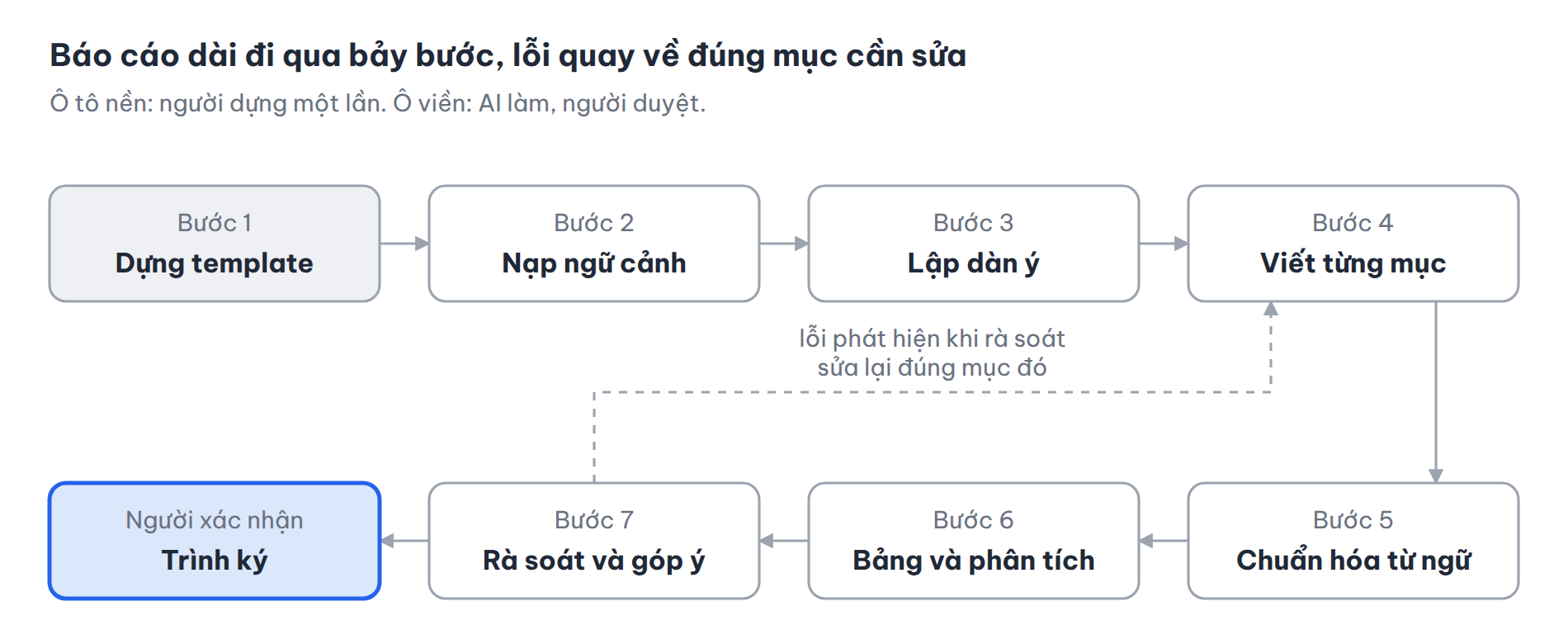
Hình 1. Quy trình soạn báo cáo dài: 7 bước, 1 vòng sửa.
Chỉ bước 1 cần con người dựng từ đầu; các bước sau AI làm phần nặng và mọi lỗi phát hiện ở bước 7 quay về đúng mục cần sửa thay vì viết lại cả báo cáo.
3.1. Bước 1: Biến quy chuẩn thành template
Quy chuẩn trình bày thường nằm trong một văn bản hướng dẫn dạng PDF. Việc đầu tiên là chuyển nó thành template thật sự. Bạn có thể nhờ AI làm phần "đọc hiểu": tải PDF hướng dẫn lên và yêu cầu trích ra một bảng thông số (lề, phông, cỡ chữ từng cấp heading, giãn dòng, quy tắc đánh số, định dạng bảng biểu, trích dẫn). Sau đó bạn tự thiết lập các thông số đó vào Styles.
- Trong Word: vào Home > Styles, nhấp chuột phải vào Heading 1 > Modify để đặt phông, cỡ chữ, khoảng cách; dùng Multilevel List và liên kết từng cấp với Heading 1–4 để số mục tự nhảy (1., 1.1., 1.1.1.); đặt kiểu Caption cho tên bảng, hình. Lưu thành tệp .dotx.
- Trong Google Docs: định dạng một dòng mẫu, rồi vào Định dạng > Kiểu đoạn văn > Heading 1 > "Cập nhật Heading 1 cho khớp"; cuối cùng chọn Tùy chọn > "Lưu làm kiểu mặc định". Với tài khoản tổ chức, lưu tài liệu mẫu vào thư viện mẫu của đơn vị.
- Với add-in Claude for Word hoặc ChatGPT for Word: mở chính tệp mẫu rồi ra lệnh từ thanh bên. Claude for Word được thiết kế để điền template bằng style sẵn có của tài liệu, nên nội dung mới tự khớp heading và đoạn văn (Anthropic, n.d.). Bạn cũng có thể lưu các quy tắc trình bày cố định vào phần Instructions để không phải nhắc lại mỗi lần.
Mẹo quan trọng: đặt sẵn các heading và năm tiểu mục cố định của mỗi tiêu chí ngay trong template. Khi đó AI chỉ phải điền vào chỗ trống và cấu trúc không bao giờ bị lệch.
3.2. Bước 2: Nạp "hồ sơ ngữ cảnh" cho AI
Chất lượng đầu ra phụ thuộc gần như hoàn toàn vào những gì AI được đọc. Hãy chuẩn bị một bộ hồ sơ gồm: văn bản quy chuẩn, bảng thông số ở bước 1, báo cáo năm trước (làm mẫu giọng văn), dữ liệu thô năm nay và danh mục minh chứng. Với Copilot, để các tệp này trong OneDrive hoặc SharePoint và tham chiếu trực tiếp trong câu lệnh. Với Gemini, để trong Drive hoặc gom vào một Gemini Notebook làm nguồn ngữ cảnh (Google Workspace Team, 2026a). Với ChatGPT for Word, kết nối SharePoint, Google Workspace hoặc Dropbox để add-in đọc được tệp nguồn (OpenAI, n.d.). Với Claude for Word, dùng connectors hoặc mở sẵn tệp số liệu trong Claude for Excel để hai add-in dùng chung ngữ cảnh (Anthropic, n.d.).
3.3. Bước 3: Lập dàn ý khớp khung bắt buộc
Yêu cầu AI đối chiếu dàn ý với quy chuẩn trước khi viết một từ nào. Ví dụ câu lệnh: "Dựa trên bộ tiêu chuẩn đính kèm, lập dàn ý báo cáo tự đánh giá gồm đủ các tiêu chuẩn và tiêu chí. Với mỗi tiêu chí, liệt kê năm tiểu mục bắt buộc và ghi rõ minh chứng nào trong danh mục có thể dùng. Đánh dấu tiêu chí nào đang thiếu minh chứng." Kết quả không chỉ là dàn ý, mà còn là danh sách việc cần bổ sung — thứ mà trước đây người soạn thường chỉ phát hiện ở tuần cuối.
3.4. Bước 4: Viết từng mục, không viết cả báo cáo
Viết theo từng tiêu chí hoặc từng mục cấp 2. Lý do: mỗi lần viết ngắn giúp AI bám sát dữ liệu, người duyệt dễ kiểm tra và lỗi không lan ra toàn văn bản. Một câu lệnh tốt cho mục "Điểm mạnh" của tiêu chí 3.2 có thể là: "Viết phần Điểm mạnh cho tiêu chí 3.2, dài 150–200 từ, văn phong báo cáo hành chính, câu khẳng định, không dùng tính từ cảm xúc. Chỉ dùng dữ liệu trong tệp khảo sát sinh viên năm học gần nhất và biên bản họp bộ môn. Mỗi nhận định phải kèm mã minh chứng trong ngoặc vuông, ví dụ [H3.03.02.01]. Không tự đặt phông chữ hay cỡ chữ."
Câu cuối cùng — "không tự đặt phông chữ hay cỡ chữ" — rất quan trọng khi AI làm việc trực tiếp trong tài liệu: nó giúp nội dung mới kế thừa style của template thay vì mang định dạng riêng. Với các add-in đã có chế độ giữ định dạng như Claude for Word, câu này vẫn nên giữ như một lớp bảo hiểm.
3.5. Bước 5: Chuẩn hóa giọng văn và thuật ngữ
Báo cáo ghép từ nhiều người viết luôn "lệch giọng": phòng này viết "sinh viên", phòng kia viết "người học"; chỗ dùng "tỷ lệ", chỗ dùng "tỉ lệ". Hãy lập một bảng thuật ngữ (thuật ngữ chuẩn, các biến thể cần thay, quy tắc viết tắt) và yêu cầu AI rà toàn văn. Trong Google Docs, có thể dùng tính năng đồng bộ giọng văn của Gemini; trong Word, yêu cầu Copilot hoặc Claude for Word sửa ở chế độ theo dõi thay đổi để bạn duyệt từng chỗ (Anthropic, n.d.; Microsoft, 2026).
3.6. Bước 6: Bảng biểu, hình và đoạn phân tích kèm theo
Đừng để AI "chép lại" số liệu vào bảng — nguy cơ sai lệch rất cao. Hãy dán bảng trực tiếp từ Excel hoặc Google Sheets (nên dùng liên kết để tự cập nhật), rồi mới nhờ AI viết đoạn nhận xét dưới bảng: "Viết 3–4 câu phân tích Bảng 3.5: nêu xu hướng chính, giá trị cao nhất, thấp nhất và so sánh với năm trước. Chỉ dùng số có trong bảng." Tên bảng, tên hình chèn bằng Insert Caption (Word) để danh mục bảng biểu tự sinh.
3.7. Bước 7: Rà soát theo danh mục kiểm tra
Cuối cùng, giao cho AI vai "người thẩm định khó tính": "Đối chiếu báo cáo với quy chuẩn trình bày và bộ tiêu chuẩn. Liệt kê: tiêu chí thiếu tiểu mục, nhận định không có minh chứng, số liệu mâu thuẫn giữa các mục, thuật ngữ chưa thống nhất. Ghi dưới dạng bình luận tại vị trí liên quan, không tự sửa." Copilot trong Word và Gemini trong Docs đều có thể để lại bình luận ngay trong tài liệu (Google Workspace Team, 2026c; Microsoft, 2026). Chiều ngược lại cũng làm được: khi lãnh đạo đã góp ý bằng bình luận, Claude for Word có thể đi qua từng bình luận, sửa đoạn được neo và trả lời luồng về những gì đã sửa (Anthropic, n.d.). Sau đó con người xử lý từng bình luận, cập nhật mục lục (trong Word: nhấp vào mục lục > Update Table) và kiểm tra lần cuối bằng mắt ở chế độ in.
Điều đáng chú ý là vòng lặp giữa bước 4 và bước 7: mỗi phát hiện ở khâu rà soát quay về khâu viết của đúng mục đó, chứ không phải viết lại toàn bộ báo cáo. Nhờ vậy, báo cáo 80 trang được "bảo trì" như một tập hợp các mục độc lập và năm sau chỉ cần thay dữ liệu.
3.8. Ví dụ nhanh: báo cáo tổng kết năm của doanh nghiệp
Một phòng hành chính – nhân sự cần nộp báo cáo tổng kết năm theo mẫu của tập đoàn: 5 phần, mỗi phần có bảng chỉ tiêu – thực hiện – tỷ lệ hoàn thành. Họ dùng Copilot trong Word theo cách sau: mở template của tập đoàn, yêu cầu Copilot "điền phần II từ tệp số liệu nhân sự của năm, giữ nguyên cấu trúc bảng, viết đoạn đánh giá dưới mỗi bảng", bật Track Changes, rồi trưởng phòng duyệt từng thay đổi. Phần khó nhất — đánh giá nguyên nhân và đề xuất năm sau — vẫn do người viết, nhưng AI chuẩn bị sẵn các gợi ý dựa trên biên bản họp giao ban quý.
4. Văn bản hành chính theo Nghị định 30/2020/NĐ-CP: AI viết nội dung, khuôn giữ thể thức
Với văn bản hành chính, nguyên lý "AI điền vào khuôn" càng phải áp dụng triệt để, vì thể thức là yêu cầu pháp lý chứ không chỉ là thẩm mỹ. Chuẩn áp dụng là Nghị định 30/2020/NĐ-CP về công tác văn thư, ban hành ngày 05/3/2020 và theo Cơ sở dữ liệu quốc gia về văn bản pháp luật vẫn đang còn hiệu lực (Chính phủ, 2020). Nghị định quy định 29 loại văn bản hành chính (từ quyết định cá biệt, công văn, tờ trình, báo cáo, kế hoạch đến giấy mời, giấy giới thiệu), thể thức và kỹ thuật trình bày tại Phụ lục I, quy tắc viết hoa tại Phụ lục II và mẫu trình bày tại Phụ lục III.
4.1. Những thông số phải nằm trong template, không nằm trong câu lệnh
Bảng dưới tóm tắt các thông số kỹ thuật chính theo Phụ lục I (Chính phủ, 2020). Hãy đối chiếu với bản gốc của Nghị định trước khi dựng template chính thức cho đơn vị (Bảng 3).
Bảng 3. Thông số trình bày chính của văn bản hành chính. Nguồn: dựa trên Phụ lục I, Nghị định 30/2020/NĐ-CP (Chính phủ, 2020).
| Thành phần | Quy định trình bày chính |
|---|---|
| Phông chữ, khổ giấy | Times New Roman, bộ mã Unicode TCVN 6909:2001, màu đen; khổ A4 |
| Lề trang | Trên, dưới 20–25 mm; trái 30–35 mm; phải 15–20 mm |
| Quốc hiệu | In hoa, cỡ 12–13, đứng, đậm |
| Tiêu ngữ | In thường, cỡ 13–14, đứng, đậm; dưới có đường kẻ ngang nét liền dài bằng dòng chữ |
| Số, ký hiệu | Cỡ 13, đứng; ký hiệu viết in hoa |
| Địa danh, ngày tháng | Cỡ 13–14, in thường, nghiêng; ngày dưới 10 và tháng 1, 2 thêm số 0 phía trước |
| Tên loại, trích yếu | Tên loại in hoa, cỡ 13–14, đậm; công văn ghi trích yếu sau "V/v" dưới số, ký hiệu |
| Nội dung | Cỡ 13–14; lùi đầu dòng 1–1,27 cm; cách đoạn tối thiểu 6 pt; giãn dòng từ đơn đến 1,5 dòng |
| Nơi nhận | Chữ "Nơi nhận:" nghiêng, đậm, cỡ 12; danh sách cỡ 11, đứng |
| Số trang | Cỡ 13–14, giữa lề trên; không hiển thị ở trang thứ nhất |
Phần "đầu văn bản" (tên cơ quan bên trái, quốc hiệu – tiêu ngữ bên phải, số ký hiệu và ngày tháng bên dưới) nên dựng bằng một bảng hai cột không viền trong template. Đây chính là chỗ AI hay làm hỏng nhất nếu được giao tự trình bày: lệch cột, mất đường kẻ dưới tiêu ngữ, hoặc tự đổi cỡ chữ. Hãy dựng một lần cho từng loại văn bản thường dùng — công văn, quyết định, tờ trình, báo cáo, kế hoạch, thông báo, giấy mời — và để trống vùng nội dung cho AI.
4.2. Phân vai cụ thể cho văn bản hành chính
Với văn bản hành chính, ranh giới giữa việc giao cho AI và việc con người phải giữ cần rõ ràng hơn so với báo cáo thông thường, vì mỗi văn bản mang giá trị pháp lý (Bảng 4).
Bảng 4. Phân vai giữa AI và con người khi soạn văn bản hành chính
| Khâu | Giao cho AI | Con người phải giữ |
|---|---|---|
| Trích yếu | Đề xuất 3–5 phương án ngắn gọn, đúng trọng tâm | Chọn phương án cuối cùng |
| Phần căn cứ | Gợi ý các văn bản có thể làm căn cứ | Kiểm tra từng văn bản còn hiệu lực, đúng số hiệu, đúng ngày |
| Nội dung chính | Viết theo cấu trúc mở đầu – nội dung – kết thúc, giọng văn hành chính | Quyết định nội dung đề nghị, chỉ đạo, mức kinh phí, thời hạn |
| Viết hoa, chính tả, viết tắt | Rà theo Phụ lục II, chuẩn hóa "V/v", tên cơ quan | Xác nhận các trường hợp đặc biệt |
| Nơi nhận | Gợi ý danh sách dựa trên nội dung | Xác định đúng nơi nhận theo quy chế của đơn vị |
| Số, ký hiệu, chữ ký, con dấu | Không giao | Văn thư cơ quan và người có thẩm quyền |
4.3. Ví dụ 1: Công văn đề nghị
Chuyên viên UBND một phường cần gửi công văn đề nghị Công ty Điện lực khu vực kiểm tra hệ thống đèn chiếu sáng trên hai tuyến đường sau đợt mưa lớn. Thay vì gõ từ đầu, chị mở template công văn của UBND và gõ vào thanh bên của Copilot (cách làm tương tự với Claude for Word, ChatGPT for Word hay Gemini trong Docs):
Viết phần trích yếu và nội dung cho công văn trong template này.
Bối cảnh: sau trận mưa lớn ngày 22/9, người dân phản ánh 14 bóng đèn chiếu sáng
trên đường Lê Lợi và đường Trần Phú bị hỏng, 2 trụ đèn nghiêng.
Mục đích: đề nghị Công ty Điện lực khu vực kiểm tra, khắc phục trước ngày 10/10.
Yêu cầu:
- Trích yếu bắt đầu bằng "V/v", không quá 15 từ.
- Nội dung 3 đoạn: nêu tình hình, đề nghị cụ thể, đầu mối liên hệ (để trống tên, số điện thoại).
- Văn phong hành chính, lịch sự, không dùng từ ngữ cảm xúc.
- Không thay đổi phần đầu văn bản, không tự đặt phông chữ, cỡ chữ.
Kết quả AI trả về có thể như sau (chị chỉ cần điền đầu mối và rà lại số liệu):
V/v đề nghị kiểm tra, khắc phục hệ thống đèn chiếu sáng công cộng

Kính gửi: Công ty Điện lực khu vực [...].

Sau trận mưa lớn ngày 22/9, Ủy ban nhân dân phường nhận được phản ánh
của người dân về tình trạng 14 bóng đèn chiếu sáng công cộng trên tuyến đường
Lê Lợi và đường Trần Phú bị hư hỏng, 02 trụ đèn bị nghiêng, tiềm ẩn nguy cơ
mất an toàn giao thông vào ban đêm.

Để bảo đảm an toàn cho người dân, Ủy ban nhân dân phường đề nghị Công ty Điện
lực khu vực [...] quan tâm, bố trí lực lượng kiểm tra, khắc phục các vị trí
nêu trên trước ngày 10/10.

Thông tin chi tiết xin liên hệ: Ông/Bà [...], số điện thoại [...].
Ủy ban nhân dân phường trân trọng đề nghị Quý Công ty quan tâm phối hợp./.
Để ý hai chi tiết AI làm đúng nhờ câu lệnh rõ: số "2" được viết thành "02" theo thói quen văn bản hành chính và văn bản kết thúc bằng dấu "./.". Đây là loại chi tiết mà người mới vào nghề hay quên.
4.4. Ví dụ 2: Quyết định cá biệt và cái bẫy "căn cứ"
Quyết định cá biệt có cấu trúc cố định: các dòng căn cứ, dòng "Theo đề nghị của…", rồi các Điều 1, Điều 2, Điều 3. AI viết phần Điều rất tốt, nhưng phần căn cứ là vùng rủi ro cao nhất. Mô hình AI được huấn luyện trên dữ liệu có mốc thời gian, nên có thể dẫn một luật đã hết hiệu lực, sai số hiệu, hoặc dùng tên cơ quan không còn tồn tại.
Mỗi khi tổ chức bộ máy hay hệ thống văn bản pháp luật thay đổi, AI có thể chậm chân. Ví dụ, sau khi chính quyền địa phương chuyển sang mô hình hai cấp từ ngày 01/7/2025, một AI dựa trên dữ liệu cũ vẫn có thể viết "Căn cứ đề nghị của UBND quận…" hoặc dẫn văn bản đã bị thay thế. Những thay đổi kiểu này sẽ còn tiếp diễn, nên quy tắc không phụ thuộc vào thời điểm: Quy tắc bắt buộc: mọi dòng căn cứ phải được kiểm tra trên vbpl.vn hoặc cơ sở dữ liệu văn bản của đơn vị, bất kể AI tự tin đến đâu. Một câu lệnh an toàn là: "Viết Điều 1 đến Điều 3. Phần căn cứ để trống, chỉ liệt kê gợi ý các loại văn bản cần tra cứu ở cuối, đánh dấu [CẦN KIỂM TRA]."
4.5. Ví dụ 3: Tờ trình xin chủ trương
Tờ trình cần lập luận thuyết phục nhưng vẫn giữ giọng hành chính. Đây là nơi AI tạo giá trị lớn: bạn cung cấp dữ liệu và mục tiêu, AI sắp xếp thành cấu trúc "sự cần thiết – nội dung đề xuất – kinh phí, nguồn lực – kiến nghị". Ví dụ, trưởng phòng đào tạo trình Ban Giám hiệu xin chủ trương mua bản quyền phần mềm chống đạo văn. Anh đưa cho AI số liệu (số luận văn mỗi năm, báo giá của ba nhà cung cấp, quy định hiện hành của trường) và yêu cầu: "Viết tờ trình 2 trang, phần sự cần thiết nêu 3 lý do có số liệu, phần kinh phí trình bày bảng so sánh 3 phương án, phần kiến nghị đề xuất 1 phương án và lý do." Bản nháp ra trong vài phút; anh dành thời gian còn lại để kiểm tra báo giá và cân nhắc phương án thật sự phù hợp.
4.6. Rà soát thể thức bằng AI: nên và không nên
AI rất giỏi rà các lỗi "đọc được": viết hoa sai theo Phụ lục II (ví dụ "ủy ban nhân dân Phường"), thiếu dấu "./." ở cuối, trích yếu dài dòng, dùng lẫn "V/v" và "v/v", thiếu "Kính gửi". Nhưng AI không đáng tin để kiểm tra các lỗi "đo được" như lề 30 mm hay cỡ chữ 13 — đó là việc của template và của bạn khi xem bản in thử. Hãy tách rõ hai loại kiểm tra này trong danh mục rà soát của đơn vị.
5. Thư viện câu lệnh mẫu dùng ngay
Một câu lệnh tốt cho văn bản chuẩn luôn có năm thành phần: vai trò (AI đóng vai ai), nguồn (chỉ được dùng tài liệu nào), cấu trúc (mục, độ dài, thứ tự), giọng văn (hành chính, học thuật, báo cáo nội bộ) và ràng buộc (không tự định dạng, không bịa số liệu, đánh dấu chỗ chưa chắc). Tám câu lệnh dưới đây đã được viết sẵn theo công thức đó; bạn chỉ cần thay phần trong ngoặc vuông.
1. Trích quy chuẩn trình bày thành bảng thông số
Đọc tài liệu hướng dẫn trình bày đính kèm. Lập bảng thông số gồm các cột:
Thành phần | Phông | Cỡ chữ | Kiểu (đậm/nghiêng/in hoa) | Căn lề | Khoảng cách trước/sau | Ghi chú.
Nếu tài liệu không nói rõ một thông số, ghi "không quy định", không tự suy đoán.
2. Lập dàn ý khớp khung bắt buộc
Bạn là chuyên viên soạn báo cáo của [đơn vị]. Dựa trên [khung báo cáo/bộ tiêu chí] đính kèm,
lập dàn ý đầy đủ đến cấp 3. Với mỗi mục, ghi: nội dung cần có, nguồn dữ liệu dự kiến,
và đánh dấu [THIẾU DỮ LIỆU] nếu chưa có nguồn trong các tệp tôi cung cấp.
3. Viết một mục báo cáo
Viết mục [số hiệu và tên mục], dài [150–250] từ, văn phong báo cáo hành chính.
Chỉ dùng dữ liệu trong [tên tệp]. Mỗi số liệu phải ghi nguồn trong ngoặc vuông.
Không mở đầu bằng câu chung chung; câu đầu tiên nêu kết quả chính.
Không tự đặt phông chữ, cỡ chữ; giữ nguyên style của tài liệu.
4. Viết đoạn phân tích dưới bảng số liệu
Viết 3–4 câu phân tích [Bảng x.y]: xu hướng chính, giá trị cao nhất và thấp nhất,
so sánh với cùng kỳ. Chỉ dùng số có trong bảng, không làm tròn khác với bảng.
5. Chuẩn hóa giọng văn và thuật ngữ toàn văn
Rà toàn bộ tài liệu theo bảng thuật ngữ đính kèm. Thay các biến thể bằng thuật ngữ chuẩn,
thống nhất cách viết số, đơn vị, viết tắt. Bật theo dõi thay đổi.
Không thay đổi nội dung, số liệu hay cấu trúc mục.
6. Soạn nội dung công văn trong template
Viết trích yếu (bắt đầu bằng "V/v", tối đa 15 từ) và nội dung công văn gửi [nơi nhận]
về [vấn đề]. Cấu trúc: nêu tình hình – đề nghị cụ thể có thời hạn – đầu mối liên hệ.
Văn phong hành chính, lịch sự. Kết thúc bằng "./.". Không sửa phần đầu văn bản.
7. Rà soát theo Nghị định 30/2020/NĐ-CP
Rà văn bản này theo quy định về viết hoa và thể thức tại Nghị định 30/2020/NĐ-CP.
Liệt kê từng lỗi dưới dạng bình luận tại vị trí liên quan: lỗi viết hoa, trích yếu,
kết thúc văn bản, cách ghi ngày tháng, viết tắt. Không tự sửa.
Không nhận xét về phông chữ hay lề (tôi sẽ tự kiểm tra trên bản in).
8. Thẩm định chéo trước khi trình ký
Đóng vai lãnh đạo phòng khó tính. Đọc báo cáo và chỉ ra: nhận định thiếu căn cứ,
số liệu mâu thuẫn giữa các mục, kết luận không suy ra được từ dữ liệu,
câu dài quá 40 từ. Xếp theo mức độ nghiêm trọng, cao nhất trước.
Hãy lưu các câu lệnh này thành một tài liệu dùng chung của phòng và cập nhật mỗi khi phát hiện cách diễn đạt cho kết quả tốt hơn. Sau vài tháng, bộ câu lệnh đó trở thành "tài sản" không kém gì bộ template.
6. Rủi ro, bảo mật và kiểm soát chất lượng
AI làm văn bản nhanh hơn, nhưng cũng làm lỗi lan nhanh hơn. Sáu rủi ro dưới đây là những gì các đơn vị thường gặp nhất khi đưa AI vào soạn thảo, kèm cách phòng ngừa cụ thể.
1. Số liệu và căn cứ "bịa". AI có thể tạo ra con số hợp lý nhưng không tồn tại, hoặc dẫn văn bản pháp luật sai số hiệu. Cách phòng: luôn ràng buộc "chỉ dùng dữ liệu trong tệp", yêu cầu ghi nguồn cho từng số liệu và đánh dấu [CẦN KIỂM TRA] những chỗ AI không chắc. Căn cứ pháp lý phải được tra trên nguồn chính thức.
2. Lộ thông tin mật và dữ liệu cá nhân. Đây là rủi ro nghiêm trọng nhất với khu vực công. Văn bản có nội dung bí mật nhà nước tuyệt đối không được đưa vào công cụ AI công cộng. Văn bản chứa dữ liệu cá nhân (họ tên, số định danh, hồ sơ nhân sự, thông tin sức khỏe) cần tuân thủ quy định pháp luật về bảo vệ dữ liệu cá nhân hiện hành. Ưu tiên các phiên bản doanh nghiệp có cam kết về xử lý dữ liệu (Microsoft 365 Copilot, Gemini trong Workspace bản tổ chức, gói Business/Team/Enterprise của ChatGPT và Claude), đọc kỹ chính sách lưu trữ của từng add-in và ẩn danh hóa dữ liệu trước khi đưa vào nếu có thể. Các nhà cung cấp thường công bố thời hạn lưu dữ liệu và nơi lưu lịch sử trò chuyện trong tài liệu của từng add-in (ví dụ: Anthropic, n.d.); hãy đọc phần này trước khi triển khai.
3. Trôi định dạng. Ngay cả khi AI làm việc trong Word, định dạng vẫn có thể lệch: OpenAI lưu ý rằng định dạng phức tạp, bảng và biểu đồ có thể cần chỉnh tay (OpenAI, n.d.). Rủi ro còn lớn hơn khi bạn dán văn bản từ cửa sổ chat vào tài liệu, vì ký hiệu Markdown, phông lạ hay khoảng cách thừa sẽ đi theo. Cách phòng: ưu tiên để add-in sửa trực tiếp trong tệp mẫu; nếu phải dán, dùng chế độ "chỉ giữ văn bản" (Word: Paste > Keep Text Only; Google Docs: Ctrl+Shift+V), rồi áp style của template.
4. Giọng văn "máy" và sự đồng phục. Văn bản AI thường trơn tru nhưng chung chung, lặp các cụm như "trong bối cảnh hiện nay", "góp phần quan trọng". Với báo cáo, điều này làm mất đi nhận định riêng của đơn vị. Cách phòng: cung cấp văn bản mẫu có giọng văn tốt của chính đơn vị, cấm các cụm từ sáo rỗng trong câu lệnh và luôn tự viết phần đánh giá, kết luận.
5. Chỉ dẫn độc giấu trong tài liệu (prompt injection). Đây là rủi ro mới xuất hiện khi AI được quyền sửa trực tiếp tài liệu. Một tệp nhận từ bên ngoài — mẫu tải trên mạng, hợp đồng của đối tác, tệp đính kèm email — có thể giấu chỉ dẫn trong phần chữ, bình luận, đầu trang hay chân trang để lừa AI trích xuất dữ liệu hoặc sửa số liệu, điều khoản. Anthropic khuyến cáo chỉ dùng Claude for Word với tài liệu tin cậy và luôn duyệt kỹ các thao tác AI xin xác nhận (Anthropic, n.d.). Cách phòng: không giao cho AI sửa tự động những tệp chưa rõ nguồn gốc và luôn xem lại tracked changes trước khi chấp nhận.
6. Mờ trách nhiệm. Người ký văn bản chịu trách nhiệm về nội dung, dù ai (hay cái gì) soạn ra nó. Đơn vị nên có quy định nội bộ nêu rõ: loại văn bản nào được dùng AI, ở khâu nào và ai chịu trách nhiệm kiểm tra. Lưu vết bằng Track Changes hoặc lịch sử phiên bản giúp truy lại ai đã chấp nhận thay đổi nào.
6.1. Danh mục kiểm tra trước khi trình ký
Trước khi trình ký, mọi văn bản có AI tham gia nên đi qua danh mục kiểm tra dưới đây.
- Mọi số liệu đã được đối chiếu với tệp nguồn gốc
- Mọi căn cứ pháp lý đã được tra cứu hiệu lực trên nguồn chính thức
- Mọi tracked changes và đề xuất của AI đã được người có trách nhiệm duyệt
- Tên cơ quan, đơn vị hành chính đúng với tổ chức bộ máy hiện hành
- Không còn dấu [CẦN KIỂM TRA], [THIẾU DỮ LIỆU] hay ngoặc vuông trống
- Văn bản dùng đúng template, không có định dạng lạ do dán từ bên ngoài
- Mục lục, danh mục bảng biểu đã được cập nhật
- Viết hoa, trích yếu, ngày tháng, nơi nhận đã được rà theo quy định
- Đã xem bản in thử hoặc PDF để kiểm tra lề, số trang, ngắt trang
- Không có thông tin mật hoặc dữ liệu cá nhân đã được đưa vào công cụ AI không được phép
Kết luận: Lộ trình ba giai đoạn để áp dụng
AI không thay thế người soạn thảo; nó thay thế phần việc lặp lại mà người soạn thảo chưa bao giờ muốn làm. Giá trị thật chỉ xuất hiện khi đơn vị đầu tư vào khuôn (template), vào bộ câu lệnh và vào kỷ luật kiểm tra. Lộ trình dưới đây phù hợp cho cả cá nhân lẫn một phòng ban.
- Tuần 1–2: Dựng nền móng. Chuyển quy chuẩn trình bày thành template cho ba đến năm loại văn bản dùng nhiều nhất và chọn một hoặc hai công cụ AI phù hợp với hệ sinh thái sẵn có (Microsoft 365 hay Google Workspace, tài khoản ChatGPT hay Claude). Với khu vực công, bắt đầu từ công văn, tờ trình, báo cáo, kế hoạch và quyết định theo Nghị định 30/2020/NĐ-CP. Với doanh nghiệp, bắt đầu từ mẫu báo cáo định kỳ.
- Tuần 3–6: Thử nghiệm có kiểm soát. Chọn một báo cáo thật, áp dụng quy trình bảy bước, ghi lại thời gian từng khâu và các lỗi AI mắc phải. Bắt đầu xây thư viện câu lệnh và bảng thuật ngữ từ chính các lỗi đó.
- Tháng 2–3 trở đi: Chuẩn hóa thành quy định. Ban hành hướng dẫn nội bộ: công cụ nào được phép, dữ liệu nào không được đưa vào AI, danh mục kiểm tra bắt buộc trước khi trình ký. Định kỳ cập nhật template và câu lệnh khi công cụ thay đổi — và vì các công cụ AI thay đổi liên tục, hãy đặt lịch rà soát định kỳ, chẳng hạn mỗi quý, thay vì chờ đến khi có sự cố.
Nếu chỉ nhớ một điều từ bài viết này, hãy nhớ rằng: chuẩn nằm ở khuôn, chất nằm ở người, còn AI lấp đầy khoảng giữa. Làm đúng thứ tự đó, một báo cáo 40 trang có thể giảm từ hai ngày xuống còn một buổi làm việc tập trung vào điều quan trọng nhất — nội dung đúng và nhận định sắc.
Đọc thêm
- Trí tuệ nhân tạo cho bảng tính
- Nghệ thuật thuyết trình trong thời AI
- Mô hình tự mang theo trong doanh nghiệp — rủi ro khi nhân viên tự mang công cụ AI
- Sáu cuộc cách mạng trong cách con người học
Tài liệu tham khảo
Anthropic. (n.d.). Use Claude for Word. Claude Docs. Retrieved September 30, 2026, from https://claude.com/docs/office-agents/word
Chauhan, S. (2026, April 22). Copilot's agentic capabilities in Word, Excel, and PowerPoint are generally available. Microsoft Copilot Blog. https://www.microsoft.com/en-us/copilot/blog/2026/04/22/copilots-agentic-capabilities-in-word-excel-and-powerpoint-are-generally-available/
Chính phủ. (2020). Nghị định số 30/2020/NĐ-CP ngày 05 tháng 3 năm 2020 về công tác văn thư. https://chinhphu.vn/?pageid=27160&docid=199378
Google. (n.d.). Supported languages for Google Workspace with Gemini. Google Docs Editors Help. Retrieved September 30, 2026, from https://support.google.com/docs/answer/14925782
Google Workspace Team. (2026a, September 23). Ground AI prompts in Google Docs on existing sources from Gemini Notebook. Google Workspace Updates. https://workspaceupdates.googleblog.com/2026/09/ground-ai-prompts-in-google-docs-on-existing-sources-from-Gemini-Notebook.html
Google Workspace Team. (2026b, April 22). New Gemini capabilities in Google Docs help you go from blank page to brilliance. Google Workspace Updates. https://workspaceupdates.googleblog.com/2026/04/new-gemini-capabilities-in-google-docs-help-you-go-from-blank-page-to-brilliance.html
Google Workspace Team. (2026c, July 28). Streamline collaboration in Google Docs with Gemini-powered comment workflows. Google Workspace Updates. https://workspaceupdates.googleblog.com/2026/07/streamline-collaboration-in-google-docs-with-Gemini-powered-comment-workflows.html
Microsoft. (2026, April 8). Copilot in Word: New capabilities for document workflows. Microsoft 365 Copilot Blog. https://techcommunity.microsoft.com/blog/microsoft365copilotblog/copilot-in-word-new-capabilities-for-document-workflows/4508974
OpenAI. (n.d.). ChatGPT cho Word. Retrieved September 30, 2026, from https://chatgpt.com/vi-VN/apps/word/