

AI CHO BÀI THUYẾT TRÌNH
Biến một báo cáo dày thành bộ slide đúng nhận diện thương hiệu và thông điệp nhờ quy trình làm việc cùng AI
Loạt bài "AI trong bộ ứng dụng văn phòng": Trí tuệ nhân tạo trong soạn thảo văn bản · Trí tuệ nhân tạo cho bảng tính · Trí tuệ nhân tạo cho bài thuyết trình · Trí tuệ nhân tạo cho dữ liệu văn phòng
AI đã có thể dựng một bộ 20 slide trong vài phút, đúng màu, đúng phông, có sẵn biểu đồ. Chính vì thế, giá trị của người làm thuyết trình dịch chuyển hẳn sang hai việc AI không làm thay được: quyết định thông điệp và giữ khung nhận diện của đơn vị. Đây là bài thứ ba trong loạt bốn bài về AI trong bộ ứng dụng văn phòng; bài này nối tiếp bài 1 (văn bản) và bài 2 (bảng tính), vì phần lớn bài thuyết trình trong công sở được làm ra từ chính một báo cáo và một bảng số liệu.
Ba tình huống dưới đây có lẽ quen thuộc với nhiều người. Chị trưởng phòng kinh doanh có ba ngày để chuẩn bị bài trình bày kết quả chín tháng tại hội nghị sơ kết. Tư liệu gồm báo cáo 35 trang và một sổ tính 12 trang. Chị biết mình muốn nói gì, nhưng mất phần lớn thời gian để kéo biểu đồ từ Excel sang, căn chỉnh hộp chữ và sửa những slide mà đồng nghiệp đã "phá" mẫu của công ty.
Một giảng viên đại học phải chuyển chương 4 của giáo trình thành bài giảng 45 phút, kèm câu hỏi thảo luận. Chương dài 30 trang, nhiều khái niệm; thầy cần 18 slide mà mỗi slide chỉ nên giữ một ý.
Một chuyên viên văn phòng sở chuẩn bị bài báo cáo tại hội nghị tổng kết. Slide phải trang trọng, không lỗi phông tiếng Việt, số liệu phải khớp từng con số với báo cáo đã trình ký. Chỉ cần một chữ "Việt" bị vỡ dấu trên màn hình lớn là cả hội trường nhìn thấy.
Cả ba người đều có thể dùng AI để làm nhanh hơn. Nhưng nếu giao cho AI câu lệnh "làm cho tôi bài thuyết trình về kết quả chín tháng", họ sẽ nhận về một bộ slide đẹp, chung chung, sai mẫu và có thể lệch số liệu. Bài này chỉ ra cách làm ngược lại: bắt đầu từ thông điệp và khung nhận diện, rồi mới để AI sản xuất.
Bài viết gồm sáu mục. Mục 1 giới thiệu các dạng công cụ AI cho thuyết trình và sáu năng lực nên thử. Mục 2 trình bày nguyên lý cốt lõi: thông điệp của người, khung của template, sản xuất của AI. Mục 3 hướng dẫn quy trình bảy bước từ báo cáo đến bộ slide và mục 4 minh họa bằng năm ví dụ theo nghề. Mục 5 cung cấp thư viện câu lệnh mẫu, còn mục 6 bàn về rủi ro và kiểm soát chất lượng.
1. Các dạng công cụ AI cho thuyết trình
Như ở hai bài trước, phần này không chạy theo tính năng mới nhất mà tập trung vào các dạng công cụ và năng lực cần kiểm tra; tên sản phẩm chỉ là ví dụ.
1.1. Ba dạng công cụ
1. Trợ lý tích hợp sẵn trong ứng dụng trình chiếu. Copilot trong PowerPoint và Gemini trong Google Slides là hai ví dụ. Copilot có thể tạo bài trình bày hoàn chỉnh và cập nhật bộ slide với nội dung, số liệu mới trong khi vẫn giữ nhất quán với mẫu của công ty (Chauhan, 2026). Điểm đáng học ở Copilot là cách nó dùng template: theo hướng dẫn của Microsoft, Copilot không chỉ áp một theme mà phân tích các slide mẫu, bố cục, placeholder, mật độ nội dung và phân cấp thị giác trong template để tái tạo cách trình bày của tổ chức; template càng có nhiều loại slide mẫu, dùng màu và phông của theme thay vì định dạng tay, thì kết quả càng đúng nhận diện (Microsoft, n.d.). Gemini trong Slides có thể tạo bài trình bày nhiều slide từ câu lệnh, dựa trên tài liệu trong Drive, áp phong cách của một bài trình bày tham chiếu và mọi slide tạo ra đều chỉnh sửa được như slide bình thường (Google Workspace Team, 2026).
2. Add-in của các hãng AI. ChatGPT for PowerPoint cho phép tạo slide và bộ slide mới, sửa bài có sẵn và đặt câu hỏi về mạch câu chuyện, cấu trúc của bộ slide từ một thanh bên (OpenAI, n.d.). Claude for PowerPoint được giới thiệu với các tác vụ như dựng bộ slide phân tích, rà soát tài liệu trình bày và định dạng slide theo phong cách nội bộ; nó chia sẻ ngữ cảnh với các add-in Claude trong Excel, Word, Outlook, nên số liệu vừa phân tích trong bảng tính có thể chuyển sang slide mà không phải giải thích lại (David, 2026; Sawers, 2026).
3. AI bên ngoài và các công cụ tạo slide chuyên dụng. Bản chat của các trợ lý AI vẫn hữu ích cho khâu nghĩ: làm rõ thông điệp, viết dàn ý, viết ghi chú diễn giả, đóng vai khán giả khó tính. Các công cụ tạo slide độc lập có thể cho bản nháp đẹp mắt, nhưng thường khó giữ đúng template của đơn vị; nếu dùng, hãy xem đó là bản nháp ý tưởng rồi dựng lại trên template chuẩn.
1.2. Sáu năng lực nên thử trước khi chọn công cụ
Thay vì so sánh danh sách tính năng, thứ lỗi thời rất nhanh, hãy thử công cụ trên chính template và tài liệu thật của đơn vị theo sáu năng lực sau (Bảng 1).
Bảng 1. Sáu năng lực nên thử trước khi chọn công cụ AI cho thuyết trình
| Năng lực | Vì sao quan trọng | Cách thử nhanh |
|---|---|---|
| Dùng đúng layout và placeholder của template | Giữ nhận diện, người khác sửa tiếp được | Yêu cầu dựng 5 slide; kiểm tra trong Slide Sorter xem slide nào "vẽ tay" |
| Học phong cách từ mẫu có sẵn | Không phải định dạng lại từng slide | Đưa một bài trình bày chuẩn làm tham chiếu, so kết quả |
| Dựng biểu đồ gốc từ dữ liệu | Biểu đồ phải chỉnh và cập nhật được | Yêu cầu biểu đồ từ một vùng bảng tính; kiểm tra dữ liệu nguồn của biểu đồ |
| Đọc tài liệu nguồn dài | Slide thường được làm từ báo cáo | Đưa một báo cáo 30 trang, kiểm tra slide có dẫn đúng số trang, bảng |
| Góp ý mạch câu chuyện | Slide đẹp chưa chắc là bài trình bày tốt | Hỏi "slide nào không phục vụ thông điệp chính?" |
| Tiếng Việt và phông chữ | Chữ vỡ dấu là lỗi dễ thấy nhất trên màn hình lớn | Thử với nội dung tiếng Việt thật, xem trên máy trình chiếu |
Mức hỗ trợ tiếng Việt khác nhau giữa các tính năng và các nhà cung cấp và thường đến sau tiếng Anh; hãy tra danh sách ngôn ngữ cho đúng tính năng định dùng (ví dụ: Google, n.d.) và thử trên nội dung thật.
2. Nguyên lý cốt lõi: Thông điệp của người, khung của template, sản xuất của AI
Nếu bài 1 là "AI điền vào khuôn" và bài 2 là "AI viết công thức, không gõ con số", thì với thuyết trình nguyên lý là: người quyết định thông điệp, template giữ nhận diện, AI sản xuất slide. Cụ thể, một bài thuyết trình có ba lớp:
Lớp 1 — Thông điệp (việc của người). Ai nghe? Họ cần quyết định điều gì sau buổi trình bày? Ba điều họ phải nhớ là gì? AI có thể giúp đặt câu hỏi và gợi ý, nhưng không thể biết giám đốc đang lo điều gì hay hội nghị này có bối cảnh chính trị ra sao.
Lớp 2 — Khung nhận diện (việc của template). Slide master, các layout, placeholder, bảng màu, phông chữ theme, logo, chân trang. Giống như template Word, lớp này làm một lần và dùng lâu dài. Với Copilot, đây chính là "nguyên liệu" để Brand Kit hoạt động (Microsoft, n.d.).
Lớp 3 — Sản xuất (việc của AI). Chuyển dàn ý thành slide, rút gọn văn bản dài thành gạch đầu dòng, dựng biểu đồ từ bảng số, viết ghi chú cho người nói, đề xuất hình minh họa, rà soát tính nhất quán.
Một nguyên tắc biên tập giúp AI làm tốt lớp 3 là tiêu đề hành động: mỗi slide có một tiêu đề là một câu hoàn chỉnh nêu kết luận, thay vì một danh từ. "Doanh thu 9 tháng" là tiêu đề chủ đề; "Doanh thu 9 tháng đạt 82% kế hoạch năm, miền Nam dẫn đầu" là tiêu đề hành động. Khi bạn đưa cho AI một dàn ý gồm các tiêu đề hành động, AI chỉ còn phải tìm bằng chứng cho từng câu — và đó là việc nó làm rất tốt (Bảng 2).
Bảng 2. Phân công công việc giữa con người và AI khi làm bài thuyết trình
| Công việc | Ai làm | Công cụ gợi ý |
|---|---|---|
| Xác định khán giả, mục tiêu, ba thông điệp chính | Người | AI đặt câu hỏi gợi mở |
| Slide master, layout, màu, phông, logo | Template (làm một lần) | Slide Master; bộ nhận diện thương hiệu hoặc bài tham chiếu mà công cụ AI hỗ trợ |
| Dàn ý với tiêu đề hành động | Người viết, AI góp ý | Bất kỳ trợ lý nào |
| Chuyển dàn ý và tài liệu nguồn thành slide | AI | Trợ lý tích hợp hoặc add-in trong ứng dụng trình chiếu |
| Biểu đồ từ số liệu | AI dựng, người chọn | Liên kết từ Excel/Sheets; công cụ dùng chung ngữ cảnh bảng tính – trình chiếu |
| Ghi chú diễn giả | AI viết nháp, người sửa theo giọng mình | Bất kỳ trợ lý nào |
| Số liệu, hình ảnh, thông điệp cuối cùng | Người | Đối chiếu báo cáo gốc, danh mục kiểm tra |
3. Quy trình bảy bước từ báo cáo đến bộ slide
Ví dụ xuyên suốt của phần này là bài trình bày của chị trưởng phòng kinh doanh: báo cáo kết quả kinh doanh 9 tháng tại hội nghị sơ kết, 15 phút, khoảng 12–15 slide, khán giả là ban giám đốc và trưởng các chi nhánh. Nguồn gồm báo cáo Word 35 trang và sổ tính Excel doanh thu theo chi nhánh. Hình 1 tóm tắt bảy bước của quy trình, các mục con dưới đây đi lần lượt qua từng bước.
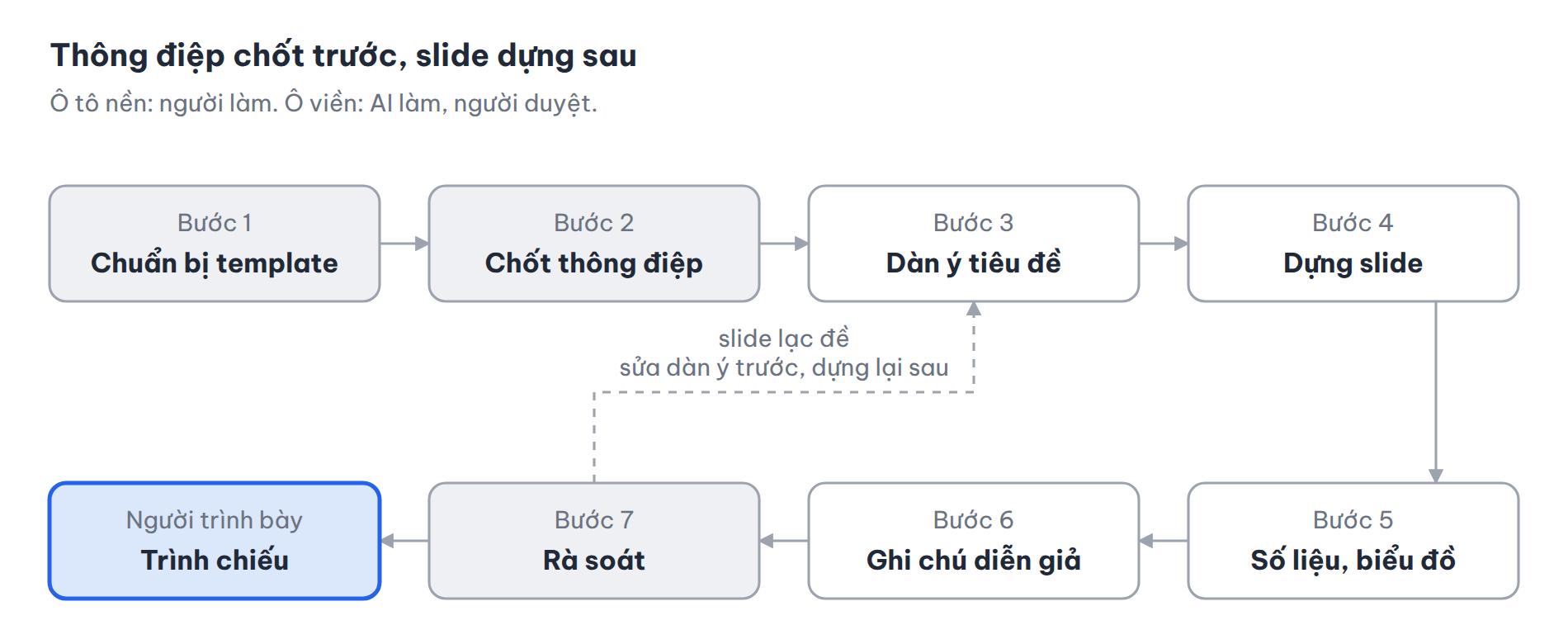
Hình 1. Quy trình bảy bước làm bài thuyết trình có AI tham gia.
Hai bước đầu thuộc về người và template; AI làm phần sản xuất ở giữa; bước cuối quay về người.
3.1. Bước 1: Chuẩn bị template như chuẩn bị nguyên liệu cho AI
Mở View > Slide Master và kiểm tra template của đơn vị theo năm điểm:
- Có đủ layout cho các loại slide thường dùng: tiêu đề, mục lục, một cột nội dung, hai cột so sánh, số liệu lớn, biểu đồ, dòng thời gian, quy trình, kết thúc.
- Mỗi layout dùng placeholder, không dùng hộp chữ vẽ tay. AI điền vào placeholder; hộp chữ vẽ tay thường bị bỏ qua hoặc bị đè.
- Màu và phông khai báo trong theme (Design > Variants > Colors/Fonts), không định dạng tay từng slide. Microsoft khuyến nghị đúng điều này để Copilot học được nhận diện (Microsoft, n.d.).
- Phông hỗ trợ đầy đủ tiếng Việt và được cài trên máy trình chiếu, hoặc nhúng vào tệp (File > Options > Save > Embed fonts). Đây là nguyên nhân hàng đầu của chữ vỡ dấu trên màn hình hội trường.
- Có vài slide mẫu đã điền nội dung thật ở các mật độ khác nhau: ít chữ, vừa, dày. Copilot học bố cục và mật độ nội dung từ chính các slide mẫu này (Microsoft, n.d.).
Với Google Slides, chuẩn bị một bài trình bày tham chiếu đã đúng nhận diện để Gemini áp phong cách theo (Google Workspace Team, 2026).
3.2. Bước 2: Xác định khán giả và thông điệp — AI hỏi, bạn trả lời
Trước khi dựng slide nào, hãy để AI đóng vai người phỏng vấn: "Tôi chuẩn bị bài trình bày 15 phút về kết quả kinh doanh 9 tháng cho ban giám đốc và trưởng chi nhánh. Hãy hỏi tôi 6 câu để làm rõ mục tiêu, khán giả và thông điệp chính. Hỏi từng câu một." Những câu như "Sau buổi này, ban giám đốc cần quyết định điều gì?" hay "Có tin xấu nào cần nói không và bạn muốn nói ở slide thứ mấy?" buộc bạn nghĩ về thông điệp trước khi nghĩ về hình thức.
Kết quả của bước này nên là ba câu. Ví dụ: (1) Doanh thu 9 tháng đạt 82% kế hoạch năm, đúng tiến độ; (2) Miền Trung chậm 15% do mất một khách hàng lớn, cần quyết định về chính sách giá; (3) Quý IV cần bổ sung 2 nhân sự bán hàng cho kênh trực tuyến.
3.3. Bước 3: Dàn ý với tiêu đề hành động
Yêu cầu AI đề xuất dàn ý từ tài liệu nguồn nhưng dựa trên ba thông điệp bạn đã chốt: "Dựa trên báo cáo đính kèm và ba thông điệp dưới đây, đề xuất dàn ý 13 slide. Mỗi slide có tiêu đề hành động (một câu nêu kết luận, tối đa 15 từ), 2–3 ý bằng chứng và nguồn trong báo cáo (số trang hoặc bảng). Slide nào không phục vụ ba thông điệp thì bỏ." Câu cuối là quan trọng nhất: AI có xu hướng "tóm tắt đều" mọi phần của báo cáo, trong khi một bài trình bày tốt phải dám bỏ.
Đọc lại dàn ý chỉ bằng các tiêu đề. Nếu đọc liền 13 tiêu đề mà thành một câu chuyện mạch lạc, dàn ý đạt.
3.4. Bước 4: Để AI dựng slide từ dàn ý và tài liệu nguồn
Mở template, rồi giao cho Copilot hoặc add-in: "Dựng bộ slide theo dàn ý này, dùng các layout có sẵn trong template. Mỗi slide tối đa 40 từ trên màn hình, phần chi tiết đưa vào ghi chú diễn giả. Không đổi màu, phông hay vị trí logo." Nếu công cụ hỗ trợ lưu bộ nhận diện thương hiệu của tổ chức, như Brand Kit trong Copilot, hãy chọn nó khi tạo nội dung (Microsoft, n.d.). Với Gemini trong Slides, chỉ định bài tham chiếu và các tệp nguồn trong Drive (Google Workspace Team, 2026).
Sau khi AI dựng xong, kiểm tra nhanh bằng chế độ Slide Sorter: các slide có dùng đúng layout không, có slide nào bị "vẽ tay" lệch khỏi mẫu không. Nếu có, yêu cầu AI: "Slide 5 và 9 không dùng layout của template. Dựng lại hai slide này bằng layout Hai cột so sánh."
3.5. Bước 5: Số liệu và biểu đồ — kéo từ nguồn, không gõ lại
Nguyên lý của bài 2 áp dụng nguyên vẹn ở đây: không để AI gõ lại con số. Có hai cách an toàn. Cách thứ nhất: dán biểu đồ từ Excel dưới dạng liên kết (Paste Special > Paste link), để khi số liệu cập nhật, slide cập nhật theo. Cách thứ hai: dùng công cụ có ngữ cảnh chung giữa bảng tính và trình chiếu, như Claude for Excel và Claude for PowerPoint, để AI dựng biểu đồ từ chính vùng dữ liệu đã phân tích (David, 2026).
Dù cách nào, hãy yêu cầu AI ghi nguồn dưới mỗi biểu đồ: "Nguồn: Sổ tính DoanhThu_9T, trang TongHop". Dòng nguồn nhỏ này giúp người duyệt đối chiếu nhanh và giúp chính bạn khi bị hỏi trong buổi họp.
Về chọn biểu đồ, hãy nói rõ câu hỏi biểu đồ phải trả lời. "So sánh 5 chi nhánh với kế hoạch" dẫn đến biểu đồ cột có đường kế hoạch; "Doanh thu tăng giảm thế nào qua 9 tháng" dẫn đến biểu đồ đường. Một slide chỉ nên có một biểu đồ và một kết luận — chính là tiêu đề hành động.
3.6. Bước 6: Ghi chú diễn giả và tập dượt
AI viết ghi chú diễn giả rất nhanh, nhưng ghi chú đó cần được viết lại theo giọng của bạn. Câu lệnh tốt: "Viết ghi chú diễn giả cho từng slide, mỗi slide khoảng 60–80 giây nói, văn nói tự nhiên, xưng 'chúng tôi'. Ở slide 7 (tin xấu miền Trung), mở đầu bằng sự thật, sau đó mới nêu nguyên nhân và đề xuất." Sau đó, dùng AI như người nghe khó tính: "Đóng vai giám đốc tài chính. Sau khi xem bộ slide này, bạn sẽ hỏi 5 câu nào khó nhất?" Chuẩn bị câu trả lời cho năm câu đó thường có giá trị hơn việc chỉnh thêm một slide.
3.7. Bước 7: Rà soát trước khi trình chiếu
Rà soát ở ba tầng. Tầng câu chuyện: đọc liền các tiêu đề; hỏi AI "slide nào không phục vụ ba thông điệp chính?" — ChatGPT for PowerPoint được giới thiệu với đúng khả năng đặt câu hỏi về mạch câu chuyện và cấu trúc bộ slide (OpenAI, n.d.). Tầng số liệu: mọi con số trên slide phải khớp báo cáo đã trình ký; đối chiếu bằng mắt, không nhờ AI "xác nhận". Tầng hình thức: phông tiếng Việt, lỗi chính tả, đúng layout, chữ đủ lớn để người ngồi cuối hội trường đọc được, có văn bản thay thế (alt text) cho hình ảnh. Cuối cùng, trình chiếu thử trên đúng máy và màn hình sẽ dùng.
4. Năm ví dụ thực tế theo nghề
Quy trình bảy bước trở nên cụ thể hơn khi đặt vào công việc hằng ngày. Năm ví dụ dưới đây ứng với năm tình huống thuyết trình thường gặp.
4.1. Giảng viên: từ chương giáo trình đến bài giảng
Thầy giảng viên ở đầu bài có thể yêu cầu: "Từ chương 4 đính kèm, đề xuất bài giảng 45 phút gồm 18 slide theo cấu trúc: mục tiêu bài học – khái niệm – ví dụ Việt Nam – tình huống thảo luận – tóm tắt. Mỗi khái niệm một slide, kèm một câu hỏi kiểm tra nhanh trong ghi chú." Điểm cần giữ cho người: chọn ví dụ phù hợp với sinh viên của mình và kiểm tra định nghĩa khoa học. AI có thể "làm tròn" một định nghĩa đến mức sai.
4.2. Khu vực công: báo cáo tại hội nghị
Với slide trình bày tại hội nghị của cơ quan nhà nước, ưu tiên sự trang trọng và chính xác: dùng template của cơ quan, phông chuẩn, không dùng hình ảnh do AI tạo mô tả người thật, lãnh đạo hay sự kiện có thật. Số liệu phải lấy từ báo cáo đã ban hành; tên đơn vị hành chính phải đúng tổ chức bộ máy hiện hành. Một câu lệnh an toàn: "Chuyển các mục II.1 đến II.4 của báo cáo thành 8 slide. Giữ nguyên mọi số liệu và tên cơ quan như trong báo cáo, không làm tròn, không diễn giải lại số."
4.3. Bán hàng: một bộ slide gốc, nhiều phiên bản khách hàng
Nhân viên kinh doanh thường phải chỉnh bộ slide giới thiệu sản phẩm cho từng khách hàng. Quy trình hiệu quả: giữ một bộ slide gốc đã duyệt, rồi yêu cầu AI tạo phiên bản riêng: "Dựa trên bộ slide gốc và ghi chú cuộc họp với Công ty X (khách hàng ngành thực phẩm, quan tâm truy xuất nguồn gốc), điều chỉnh slide 3, 5, 8 cho phù hợp. Không đổi giá, điều khoản và thông số kỹ thuật." Câu cuối ngăn AI "sáng tạo" ở những chỗ có giá trị pháp lý.
4.4. Đào tạo nội bộ: từ quy trình văn bản đến bài hướng dẫn
Phòng nhân sự có quy trình onboarding 12 trang. AI có thể chuyển thành bộ slide 10 trang cho buổi đào tạo nhân viên mới, kèm một slide câu hỏi ôn tập ở cuối. Với Claude, ngữ cảnh chung giữa Word và PowerPoint giúp chuyển từ tài liệu gốc sang slide mà không phải dán lại nội dung (Sawers, 2026).
4.5. Chuyển ngữ bộ slide Anh – Việt
Nhiều doanh nghiệp nhận bộ slide tiếng Anh từ công ty mẹ và cần bản tiếng Việt. Yêu cầu AI dịch trong tệp, giữ nguyên bố cục, rồi chú ý hai việc: tiếng Việt thường dài hơn tiếng Anh, nên kiểm tra chữ tràn khỏi placeholder; và lập bảng thuật ngữ để các thuật ngữ chuyên ngành được dịch nhất quán qua mọi slide.
5. Thư viện câu lệnh mẫu cho thuyết trình
Một câu lệnh tốt cho thuyết trình nêu rõ khán giả và thời lượng, thông điệp, nguồn nội dung, ràng buộc về template và giới hạn chữ trên slide. Tám câu lệnh dưới đây viết theo công thức đó.
1. Phỏng vấn để làm rõ mục tiêu
Tôi chuẩn bị bài trình bày [thời lượng] về [chủ đề] cho [khán giả].
Hỏi tôi 6 câu, từng câu một, để làm rõ: khán giả cần quyết định gì,
ba thông điệp chính, tin xấu cần nói và điều khán giả có thể phản đối.
2. Dàn ý với tiêu đề hành động
Dựa trên [tài liệu nguồn] và ba thông điệp: [1], [2], [3], đề xuất dàn ý [số] slide.
Mỗi slide: tiêu đề hành động (một câu nêu kết luận, tối đa 15 từ), 2–3 ý bằng chứng,
nguồn trong tài liệu. Bỏ mọi slide không phục vụ ba thông điệp.
3. Dựng slide đúng template
Dựng bộ slide theo dàn ý đã duyệt, chỉ dùng các layout có sẵn trong template.
Mỗi slide tối đa [40] từ trên màn hình; chi tiết đưa vào ghi chú diễn giả.
Không đổi màu, phông, vị trí logo, chân trang.
4. Biểu đồ có nguồn
Dựng biểu đồ trả lời câu hỏi: [câu hỏi], từ vùng [trang tính/bảng].
Chọn loại biểu đồ phù hợp và giải thích vì sao. Ghi nguồn dưới biểu đồ.
Không gõ lại số liệu bằng tay; tiêu đề slide là kết luận rút ra từ biểu đồ.
5. Rút gọn slide quá nhiều chữ
Slide [số] có quá nhiều chữ. Giữ tiêu đề hành động, rút phần thân còn tối đa 3 ý,
mỗi ý không quá 10 từ. Chuyển nội dung bị cắt vào ghi chú diễn giả, không bỏ mất ý.
6. Ghi chú diễn giả theo giọng nói
Viết ghi chú diễn giả cho từng slide, khoảng [60–80] giây nói mỗi slide,
văn nói tự nhiên, xưng "[chúng tôi/em/tôi]". Đánh dấu chỗ nên dừng để hỏi khán giả.
7. Khán giả khó tính
Đóng vai [chức danh người nghe quan trọng nhất]. Xem bộ slide và nêu 5 câu hỏi khó nhất
bạn sẽ hỏi, xếp theo mức độ gây khó. Với mỗi câu, chỉ ra slide liên quan.
8. Rà soát trước khi trình chiếu
Rà soát bộ slide: tiêu đề nào không phải câu kết luận, slide nào không dùng layout của template,
chữ nào nhỏ hơn 18 pt, hình nào thiếu văn bản thay thế, số liệu nào không có nguồn.
Liệt kê theo số slide. Không tự sửa.
6. Rủi ro và kiểm soát chất lượng
Thuyết trình là sản phẩm được nhìn thấy trước đám đông, nên lỗi của AI ở đây gây hậu quả khác với lỗi trong một tệp nội bộ. Sáu rủi ro sau cần kiểm soát.
1. Số liệu trên slide lệch báo cáo. AI rút gọn và làm tròn rất "tự nhiên": 81,7% thành "gần 82%", rồi thành "82%" ở slide khác. Cách phòng: yêu cầu giữ nguyên số liệu như nguồn, dán biểu đồ dạng liên kết và đối chiếu mọi con số bằng mắt với báo cáo đã duyệt.
2. Hình ảnh do AI tạo. Hình minh họa AI rất tiện, nhưng có ba vùng cấm: hình mô tả người thật, lãnh đạo, sự kiện có thật; hình có logo, nhãn hiệu của bên khác; hình trông như ảnh chụp thực tế trong bài trình bày có tính chất báo cáo. Nếu dùng hình do AI tạo, nên ghi chú "Hình minh họa do AI tạo".
3. Phá vỡ template. AI đôi khi tạo slide bằng hộp chữ tự do thay vì placeholder, đổi màu nhấn hoặc chèn phông khác. Cách phòng: chuẩn bị template kỹ ở bước 1, ghi rõ ràng buộc trong câu lệnh và kiểm tra bằng Slide Sorter.
4. Slide "đẹp mà rỗng". Bộ slide do AI tạo từ câu lệnh chung chung thường đúng hình thức nhưng thiếu quan điểm. Cách phòng: luôn bắt đầu từ ba thông điệp và dàn ý tiêu đề hành động do chính bạn chốt.
5. Dữ liệu mật và chỉ dẫn độc. Bộ slide chiến lược, kế hoạch nhân sự, báo giá là thông tin nhạy cảm; chỉ dùng công cụ AI mà đơn vị cho phép. Bộ slide nhận từ bên ngoài cũng có thể giấu chỉ dẫn trong ghi chú diễn giả hay slide ẩn để lừa AI; đừng để AI tự động sửa những tệp chưa rõ nguồn gốc. Anthropic đưa ra cảnh báo tương tự cho các add-in Office của mình: chỉ dùng với tài liệu tin cậy và duyệt kỹ mọi thao tác AI xin xác nhận (Anthropic, n.d.).
6. Phụ thuộc vào ngôn ngữ và phiên bản. Những tính năng mạnh nhất thường ra mắt bằng tiếng Anh trước và mức hỗ trợ tiếng Việt khác nhau giữa các tính năng (Google, n.d.). Hãy thử với nội dung tiếng Việt thật của bạn trước khi đưa vào quy trình và chuẩn bị phương án làm tay nếu tính năng chưa ổn định.
6.1. Danh mục kiểm tra trước khi trình chiếu
Trước khi trình chiếu, hãy rà soát bộ slide theo danh mục dưới đây.
- Ba thông điệp chính được chốt trước khi dựng slide
- Đọc liền các tiêu đề thành một câu chuyện mạch lạc
- Mọi slide dùng layout của template; màu, phông, logo đúng nhận diện
- Mọi con số khớp báo cáo đã duyệt; biểu đồ có dòng nguồn
- Không có hình AI mô tả người thật, sự kiện thật hoặc nhãn hiệu của bên khác
- Phông tiếng Việt hiển thị đúng trên máy trình chiếu (hoặc đã nhúng phông)
- Chữ trên slide đủ lớn; hình ảnh có văn bản thay thế
- Ghi chú diễn giả đã được viết lại theo giọng của người trình bày
- Đã chuẩn bị trả lời 5 câu hỏi khó nhất
Kết luận: AI làm slide, người làm bài thuyết trình
Khi AI đã làm được phần dựng slide, dựng slide không còn là kỹ năng khan hiếm. Thứ khan hiếm là khả năng biết mình muốn khán giả nhớ điều gì và dám bỏ đi những slide không phục vụ điều đó. AI giúp bạn có thêm thời gian cho đúng phần việc ấy.
Lộ trình áp dụng gợi ý: Tuần 1–2: rà soát và chuẩn hóa template của đơn vị theo năm điểm ở bước 1, thiết lập bộ nhận diện hoặc bài tham chiếu cho công cụ AI. Tuần 3–6: áp dụng quy trình bảy bước cho hai ba bài trình bày thật, ghi lại những lỗi AI hay mắc. Tháng thứ 2–3: xây thư viện câu lệnh và quy định nội bộ về hình ảnh AI, số liệu và dữ liệu mật trên slide.
Bài cuối của loạt sẽ đi xuống tầng sâu nhất của dữ liệu văn phòng: cơ sở dữ liệu — nơi AI có thể giúp dựng bảng, viết truy vấn và tự động điền trường thông tin.
Đọc thêm
- Nghệ thuật thuyết trình trong thời AI
- Trí tuệ nhân tạo cho bảng tính
- Trí tuệ nhân tạo cho dữ liệu văn phòng
Tài liệu tham khảo
Anthropic. (n.d.). Use Claude for Word. Claude Docs. Retrieved September 30, 2026, from https://claude.com/docs/office-agents/word
Chauhan, S. (2026, April 22). Copilot's agentic capabilities in Word, Excel, and PowerPoint are generally available. Microsoft Copilot Blog. https://www.microsoft.com/en-us/copilot/blog/2026/04/22/copilots-agentic-capabilities-in-word-excel-and-powerpoint-are-generally-available/
David, E. (2026, March 11). Anthropic gives Claude shared context across Microsoft Excel and PowerPoint, enabling reusable workflows in multiple applications. VentureBeat. https://venturebeat.com/orchestration/anthropic-gives-claude-shared-context-across-microsoft-excel-and-powerpoint
Google. (n.d.). Supported languages for Google Workspace with Gemini. Google Docs Editors Help. Retrieved September 30, 2026, from https://support.google.com/docs/answer/14925782
Google Workspace Team. (2026, June 30). Create fully native and editable presentations with Gemini in Google Slides. Google Workspace Updates. https://workspaceupdates.googleblog.com/2026/06/create-fully-native-and-editable-presentations-with-Gemini-in-Google-Slides.html
Microsoft. (n.d.). Keep your presentation on-brand with Copilot. Microsoft Support. Retrieved September 30, 2026, from https://support.microsoft.com/en-us/powerpoint/copilot/keep-your-presentation-on-brand-with-copilot
OpenAI. (n.d.). ChatGPT — Release notes. OpenAI Help Center. Retrieved September 30, 2026, from https://help.openai.com/en/articles/6825453-chatgpt-release-notes
Sawers, P. (2026, May 10). Claude can now follow users across Outlook, Word, Excel, and PowerPoint. The New Stack. https://thenewstack.io/claude-word-excel-powerpoint-outlook-microsoft-office/