

VẼ MÔ HÌNH SEM ĐẦU TIÊN VỚI JASP VÀ AMOS
Khai báo mô hình một nhân tố, đọc độ phù hợp và hệ số tải trong JASP, rồi vẽ mô hình bằng AMOS
Bài nên đọc trước
Bài AMOS và CB-SEM đã giới thiệu AMOS và CB-SEM. AMOS là phần mềm thương mại và chỉ chạy trên Windows, nên bài này hướng dẫn làm cùng việc bằng JASP, phần mềm thống kê miễn phí, mã nguồn mở, chạy được trên Windows, macOS và Linux (JASP Team, 2026). Phần CFA và SEM của JASP dùng gói lavaan của R (Rosseel, 2012), với ước lượng hợp lý cực đại (ML) như AMOS. Khi thiết lập đúng như hướng dẫn dưới đây, các con số trùng với AMOS.
Mô hình đầu tiên là mô hình một nhân tố cho thang đo Sự hài lòng (HL1 đến HL4), viên gạch nhỏ nhất của mọi mô hình CFA và SEM về sau. Mọi ảnh trong bài được chụp từ JASP 0.99.0 chạy trên bộ dữ liệu mẫu du_lieu_phan_tich.sav. Nếu bạn dùng AMOS, mục 9 hướng dẫn vẽ và chạy cùng mô hình trong Amos Graphics, với cùng kết quả.
Dữ liệu mẫu. Dữ liệu và script dùng trong bài nằm ở thư mục
20-ve-mo-hinh-dau-tien-jaspcủa kho dữ liệu mẫu trên GitHub. Muốn tải cả kho, bấm Code > Download ZIP rồi giải nén và giữ nguyên cấu trúc thư mục.
1. Cài đặt JASP
JASP là phần mềm thống kê miễn phí, mã nguồn mở, chạy trên Windows, macOS và Linux.
- Tải JASP tại trang jasp-stats.org, mục Download, chọn đúng hệ điều hành.
- Cài đặt như phần mềm thông thường. Trên Linux, JASP được phát hành qua Flathub.
- Mở JASP. Màn hình chào hiển thị số phiên bản ở góc trên bên phải.
Các phân tích CFA nằm trong mô-đun Factor, có sẵn khi cài. Mô-đun SEM (cho mô hình cấu trúc ở bài mô hình cấu trúc SEM) bật thêm bằng nút dấu cộng màu xanh ở góc phải thanh công cụ.
2. Mở dữ liệu và kiểm tra kiểu biến
JASP mở trực tiếp tệp .sav của SPSS và PSPP.
Mở file .sav
Các bước mở tệp như sau.
- Bấm biểu tượng ba gạch ở góc trái trên, chọn Open > Computer > Browse.
- Chọn file
du_lieu_phan_tich.sav, rồi bấm Select (Hình 1).
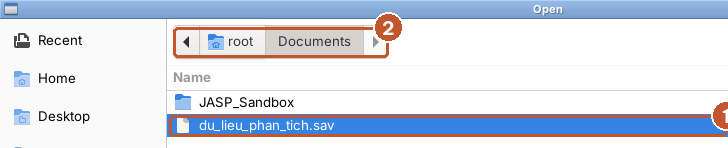
Hình 1. Hộp thoại mở file. (1) File dữ liệu SPSS đã làm sạch ở cụm bài SPSS, (2) thư mục chứa file.
JASP đọc trực tiếp file .sav, giữ nguyên nhãn giá trị (Có, Nữ, Đồng ý…) đã khai báo ở bài khai báo biến (Hình 2).

Hình 2. Dữ liệu mở trong JASP. (1) Biểu tượng kiểu biến ở đầu mỗi cột, (2) menu Factor chứa CFA, (3) biểu tượng thước kẻ của biến định lượng TANSUAT.
Mỗi cột có một biểu tượng cho biết kiểu biến (ô 1 và ô 3 ở Hình 2) (Bảng 1):
Bảng 1. Các kiểu biến trong JASP.
| Biểu tượng | Kiểu | Ví dụ trong file |
|---|---|---|
| Thước kẻ | Scale (định lượng) | TUOI, TANSUAT |
| Ba cột tăng dần | Ordinal (thứ bậc) | THUNHAP, XN1 đến YD4 |
| Ba vòng tròn | Nominal (định danh) | GIOITINH, NGHE |
Các câu hỏi Likert được khai báo là Ordinal ở bài khai báo biến và JASP giữ nguyên khai báo này. Mục 4 cho thấy vì sao chi tiết này quan trọng.
3. Mở CFA và đưa câu hỏi vào nhân tố
Phân tích nhân tố khẳng định nằm trong mô-đun Factor.
- Bấm Factor > Confirmatory Factor Analysis trên thanh công cụ (Hình 3).
- Chọn HL1, HL2, HL3, HL4 trong danh sách biến bên trái. Giữ Ctrl để chọn nhiều biến; lưu ý AC1 (câu kiểm tra chú ý) nằm giữa HL2 và HL3 và không được chọn.
- Bấm mũi tên để đưa bốn câu vào ô Factor 1.
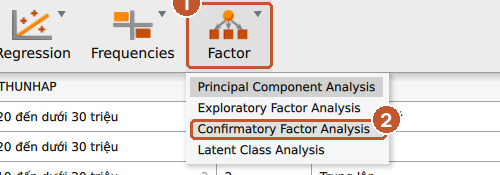
Hình 3. (1) Menu Factor, (2) Confirmatory Factor Analysis.
JASP chạy ngay khi có đủ biến, không cần bấm nút chạy. Kết quả xuất hiện ở khung bên phải.
4. Lần chạy đầu: vì sao JASP dùng DWLS chứ không phải ML?
Lần chạy đầu cho kết quả khác AMOS, vì JASP tự chọn phương pháp ước lượng theo kiểu biến (Hình 4).
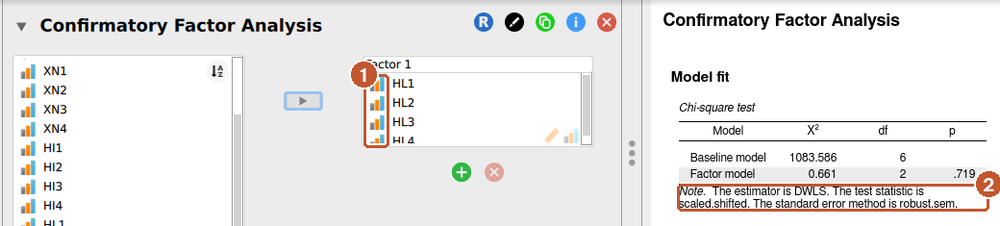
Hình 4. Lần chạy đầu. (1) Biểu tượng Ordinal của bốn câu HL, (2) ghi chú cho biết ước lượng là DWLS.
Dòng ghi chú dưới bảng Chi-square test (ô 2) cho biết ước lượng là DWLS (diagonally weighted least squares), không phải ML. Khi các câu hỏi được khai báo là Ordinal, JASP coi chúng là biến thứ bậc thực sự và dùng tương quan polychoric. Đây là một cách tiếp cận hợp lệ, nhưng khác với AMOS: AMOS luôn coi biến số là liên tục và ước lượng bằng ML. Hai cách cho kết quả khác nhau (ví dụ chi bình phương 0,661 với DWLS so với 0,587 với ML).
Để kết quả trùng với AMOS và với cách làm phổ biến trong luận văn, đổi các câu hỏi Likert sang kiểu Scale:
- Bấm Edit Data (góc trái thanh công cụ) để chuyển sang chế độ sửa dữ liệu.
- Bấm vào biểu tượng kiểu biến ở đầu cột HL1, chọn Scale (Hình 5).
- Lặp lại với các câu còn lại. Bài này đổi luôn cả 20 câu của năm thang đo (XN1 đến XN4, HI1 đến HI4, HL1 đến HL4, NT1 đến NT3, NT4R, YD1 đến YD4) để dùng cho CFA ở bài phân tích nhân tố khẳng định (CFA).
- Bấm Analyses để quay lại khung phân tích. JASP tự chạy lại.
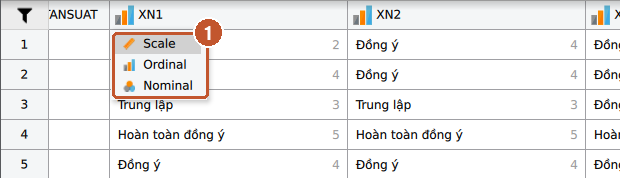
Hình 5. (1) Menu chọn kiểu biến hiện ra khi bấm vào biểu tượng ở đầu cột.
Câu NT4 (chưa đảo chiều) và AC1 không dùng trong mô hình nên giữ nguyên.
5. Thiết lập mô hình giống AMOS
Để kết quả khớp với AMOS, cần đổi kiểu biến và một số tùy chọn.
Đặt tên nhân tố
Bấm đúp vào tiêu đề Factor 1, gõ HAILONG, rồi nhấn Enter (Hình 6). Biểu tượng của bốn câu hỏi giờ là thước kẻ (Scale).
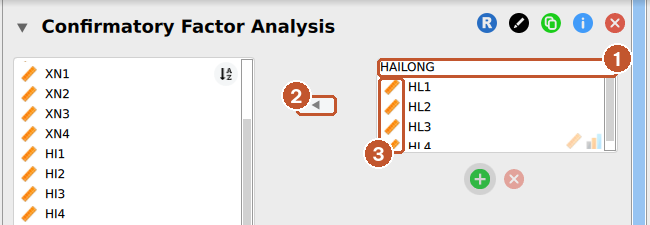
Hình 6. (1) Tên nhân tố, (2) mũi tên chuyển biến, (3) bốn câu hỏi đã ở kiểu Scale.
Tên nhân tố không được trùng tên biến có trong file. File có sẵn cột HL (điểm trung bình tạo ở bài tính biến đại diện), nên nếu đặt tên nhân tố là HL, lavaan sẽ báo lỗi. AMOS cũng có quy tắc tương tự.
Chọn cách xử lý dữ liệu thiếu và cách hiển thị
Mở mục Advanced ở cuối khung tùy chọn (Hình 7):
- Chọn Missing data handling là FIML. Mặc định của JASP là Listwise deletion: loại cả người có một ô trống, nên chỉ còn 263 người. FIML dùng mọi thông tin có được của cả 267 người, giống tùy chọn Estimate means and intercepts của AMOS.
- Chọn Standardization là All để bảng kết quả hiển thị hệ số chuẩn hóa. Chọn None nếu muốn xem hệ số chưa chuẩn hóa.
- Giữ Mimic là Lavaan và Estimator là Default (ML khi biến là Scale).
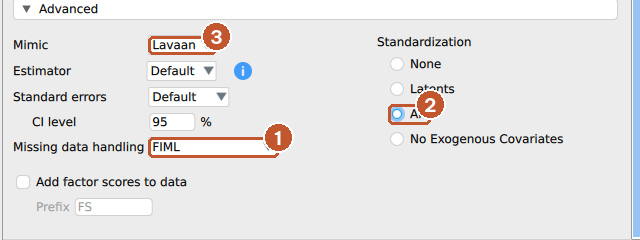
Hình 7. (1) Xử lý dữ liệu thiếu bằng FIML, (2) hiển thị hệ số chuẩn hóa toàn phần, (3) chế độ mô phỏng của lavaan.
Chọn thêm kết quả và sơ đồ
Mở mục Additional Output và Plots (Hình 8):
- Đánh dấu Additional fit measures để có CFI, TLI, RMSEA, SRMR.
- Đánh dấu R-Squared để có R² của từng câu hỏi.
- Đánh dấu Show lavaan syntax để xem mô hình JASP đã viết bằng cú pháp lavaan.
- Đánh dấu Model plot, Show parameter estimates và Standardized để có sơ đồ đường dẫn kèm hệ số chuẩn hóa.
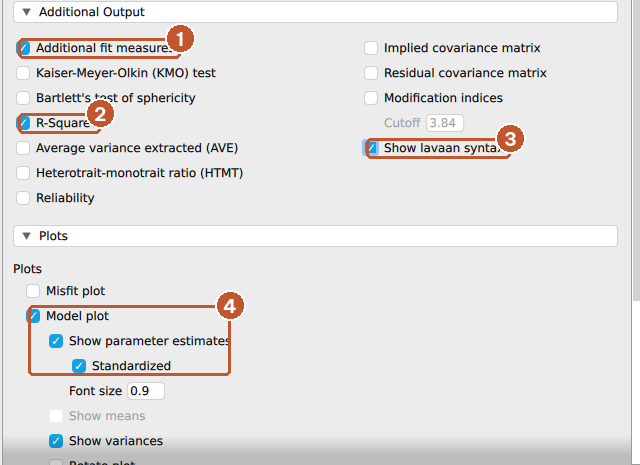
Hình 8. (1) Chỉ số phù hợp bổ sung, (2) R², (3) cú pháp lavaan, (4) sơ đồ mô hình với hệ số chuẩn hóa.
Mục Model Options giữ mặc định: JASP cố định hệ số tải của câu hỏi đầu tiên bằng 1 để định danh mô hình, giống AMOS (xem mục 7).
6. Đọc kết quả
Kết quả gồm ba phần: độ phù hợp, hệ số tải và sơ đồ mô hình.
Độ phù hợp
Phần đầu tiên cho biết mô hình có phù hợp với dữ liệu hay không (Hình 9).
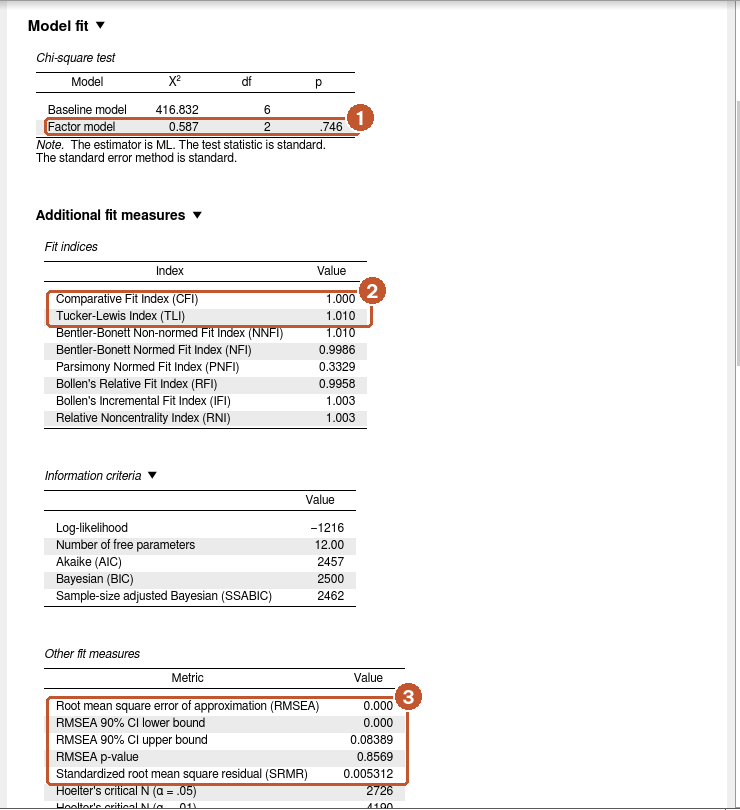
Hình 9. (1) Kiểm định chi bình phương của mô hình, (2) CFI và TLI, (3) RMSEA, khoảng tin cậy 90% và SRMR.
- Đọc dòng Factor model (ô 1). Chi bình phương = 0,587; df = 2; p = 0,746. Ghi chú bên dưới xác nhận ước lượng là ML. Các con số này trùng với kết quả AMOS ở mục 9.
- Đọc CFI và TLI (ô 2). CFI = 1,000; TLI = 1,010. TLI có thể vượt 1 khi chi bình phương nhỏ hơn bậc tự do.
- Đọc RMSEA và SRMR (ô 3). RMSEA = 0,000 (KTC 90% từ 0,000 đến 0,084); SRMR = 0,005.
Một thang đo bốn câu hỏi đứng riêng chỉ có 2 bậc tự do, nên các chỉ số phù hợp gần như luôn tốt. Bài chỉ số độ phù hợp của mô hình sẽ hướng dẫn đọc các chỉ số này trên mô hình đầy đủ, nơi chúng có ý nghĩa hơn.
Hệ số tải và R²
Hệ số tải cho biết mỗi câu hỏi phản ánh khái niệm mạnh đến đâu (Hình 10).
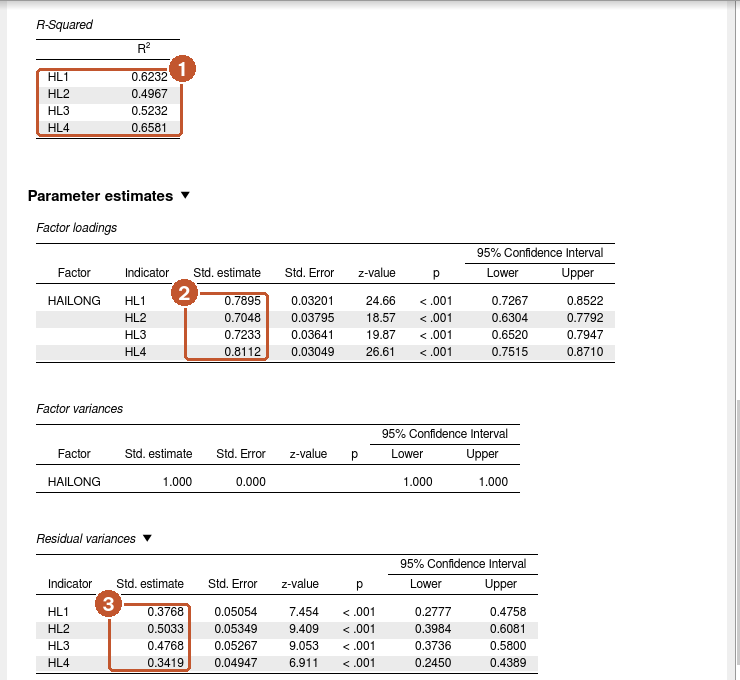
Hình 10. (1) R² của từng câu hỏi, (2) hệ số tải chuẩn hóa, (3) phương sai sai số chuẩn hóa.
- Hệ số tải chuẩn hóa (ô 2): HL1 = 0,79; HL2 = 0,70; HL3 = 0,72; HL4 = 0,81. Đây là tương quan giữa câu hỏi và nhân tố. Cả bốn đều đạt ngưỡng 0,7 thường dùng (Hair và cộng sự, 2019). Trong cột Std. estimate, hệ số của HL1 cũng được ước lượng, dù khi chưa chuẩn hóa nó cố định bằng 1.
- R² (ô 1): bình phương hệ số tải chuẩn hóa, từ 0,50 (HL2) đến 0,66 (HL4).
- Phương sai sai số chuẩn hóa (ô 3) bằng 1 − R², từ 0,34 (HL4) đến 0,50 (HL2): phần biến thiên của câu hỏi không do Sự hài lòng giải thích.
Với Standardization = None, JASP hiển thị hệ số tải chưa chuẩn hóa: HL1 = 1 (cố định), HL2 = 0,89, HL3 = 0,94, HL4 = 1,04 và phương sai của HAILONG = 0,52. Đây là các con số AMOS hiển thị ở chế độ Unstandardized estimates.
Sơ đồ mô hình
JASP vẽ sơ đồ mô hình từ kết quả ước lượng (Hình 11).
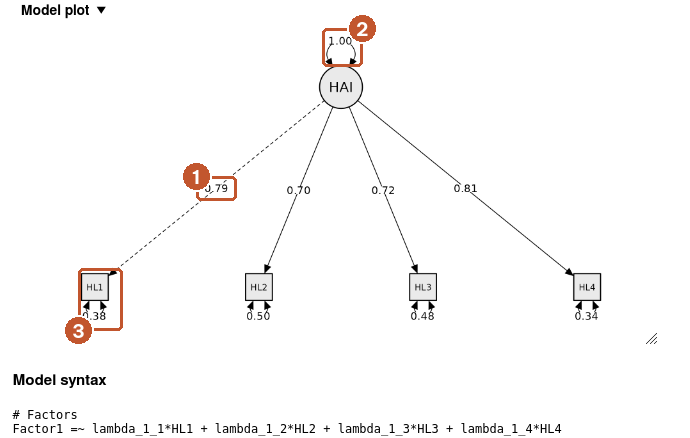
Hình 11. Sơ đồ đường dẫn với hệ số chuẩn hóa. (1) Hệ số tải của HL1, (2) phương sai chuẩn hóa của nhân tố bằng 1, (3) phương sai sai số của HL1.
Ba điểm khác với sơ đồ AMOS:
- JASP vẽ sơ đồ sau khi chạy, từ khai báo trong khung tùy chọn. Trong AMOS, người dùng vẽ sơ đồ trước rồi mới chạy. Bạn không chỉnh vị trí các hình trong sơ đồ của JASP được như trong AMOS.
- Đường nét đứt là hệ số tải được cố định để định danh (HL1).
- Tên nhân tố bị rút gọn còn ba kí tự (HAI). Khi trình bày trong luận văn, nên vẽ lại sơ đồ với tên đầy đủ, hoặc dùng bảng hệ số.
Mục Model syntax ở cuối cho thấy JASP thực chất viết mô hình bằng lavaan, với tên nội bộ Factor1 và các nhãn lambda_1_1 đến lambda_1_4 cho bốn hệ số tải.
7. Định danh mô hình và bậc tự do
Vì sao hệ số tải của HL1 bị cố định bằng 1? Biến tiềm ẩn không có đơn vị đo tự nhiên. Nếu không cố định một tham số, có vô số tổ hợp "hệ số tải lớn, phương sai nhân tố nhỏ" và ngược lại cho cùng một ma trận hiệp phương sai. Cố định hệ số tải đầu tiên bằng 1 nghĩa là HAILONG được đo theo đơn vị của HL1 (Kline, 2023) (Hình 12).
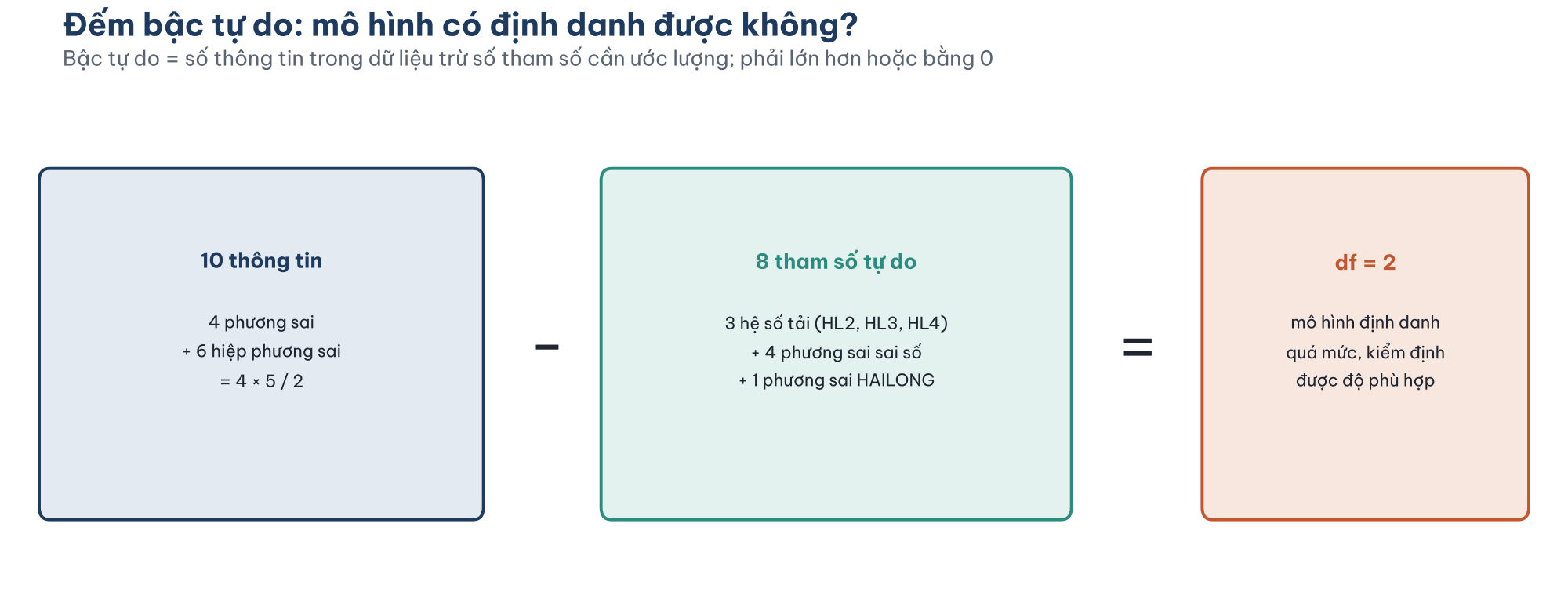
Hình 12. Bốn câu hỏi cho 10 phương sai và hiệp phương sai; mô hình ước lượng 8 tham số; còn 2 bậc tự do.
JASP báo 12 tham số tự do (Number of free parameters trong bảng Information criteria) vì FIML ước lượng thêm 4 trung bình, đồng thời dữ liệu cũng cung cấp thêm 4 trung bình. Bậc tự do vẫn bằng 2.
Một thang đo ba câu hỏi đứng riêng có đúng 6 thông tin và 6 tham số, bậc tự do bằng 0: mô hình luôn "phù hợp hoàn hảo", không kiểm định được. Thang đo hai câu hỏi đứng riêng không ước lượng được. Đây là một lý do nên dùng từ bốn câu hỏi cho mỗi khái niệm.
8. Lưu kết quả
Bấm Ctrl+S, đặt tên file (ví dụ bai-20-mo-hinh-dau-tien.jasp). File .jasp lưu cả dữ liệu, kiểu biến đã đổi và toàn bộ phân tích. Mở lại file này ở bài phân tích nhân tố khẳng định (CFA) để không phải đổi kiểu biến lần nữa. File mẫu có trong thư mục du-lieu của bài.
9. Vẽ cùng mô hình trong AMOS
AMOS là phần mềm thương mại của IBM, chạy trên Windows (IBM Corp., 2026). Nếu trường hoặc nhóm nghiên cứu của bạn dùng AMOS, mục này hướng dẫn vẽ và chạy đúng mô hình một nhân tố HAILONG ở trên trong Amos Graphics. Kết quả trùng với JASP khi JASP được thiết lập như mục 5. Hình về AMOS là sơ đồ tự vẽ, không phải ảnh chụp màn hình; tên menu và công cụ ghi đúng giao diện tiếng Anh của AMOS.
Mở AMOS và bố cục cửa sổ
AMOS có hai chương trình: Amos Graphics để vẽ mô hình bằng sơ đồ và Program Editor để viết mô hình bằng mã lệnh. Chuỗi bài này dùng Amos Graphics. Có hai cách mở:
- Từ menu Start của Windows: tìm IBM SPSS Amos 32 Graphics (số phiên bản thay đổi theo bản cài).
- Từ SPSS Statistics: đang mở file dữ liệu, chọn Analyze > IBM SPSS Amos. Cách này mở AMOS và kết nối luôn với file dữ liệu đang mở.
Cửa sổ Amos Graphics có bốn vùng làm việc (Hình 13).
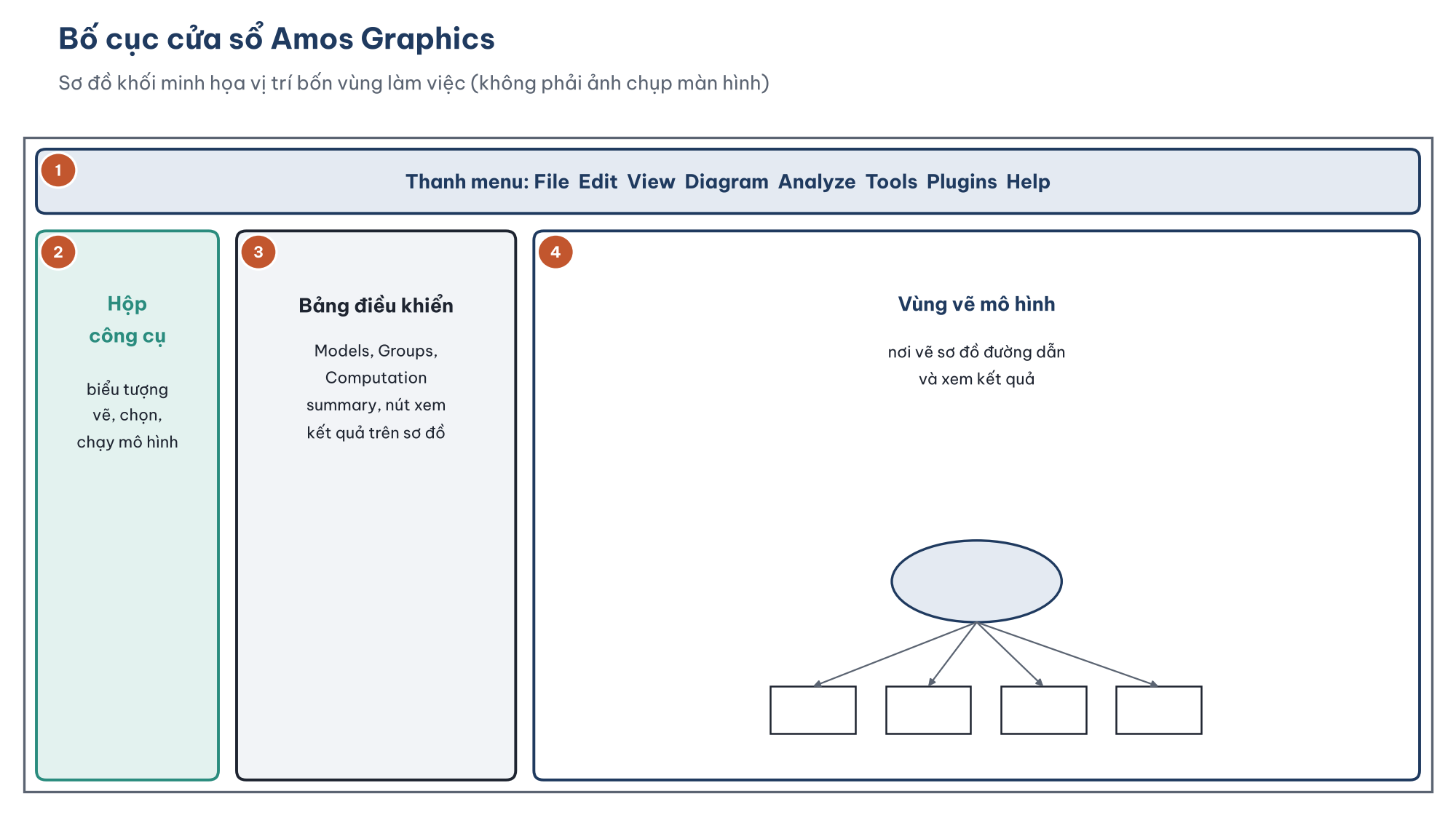
Hình 13. Bốn vùng làm việc của Amos Graphics: (1) thanh menu, (2) hộp công cụ, (3) bảng điều khiển, (4) vùng vẽ mô hình.
- Thanh menu. Mọi lệnh đều có trong menu; hộp công cụ chỉ là lối tắt.
- Hộp công cụ (toolbox). Các biểu tượng để vẽ, chọn, di chuyển, xóa đối tượng và chạy mô hình. Rê chuột lên một biểu tượng để xem tên công cụ.
- Bảng điều khiển. Gồm danh sách mô hình (Models), nhóm (Groups), tóm tắt quá trình tính (Computation summary), nút chuyển giữa sơ đồ đầu vào và sơ đồ kết quả, cùng lựa chọn hiển thị kết quả chuẩn hóa hay chưa chuẩn hóa.
- Vùng vẽ mô hình. Mặc định là một trang giấy dọc. Nếu mô hình rộng, đổi sang trang ngang tại View > Interface Properties > Page Layout > Landscape.
Mười công cụ dùng nhiều nhất
Phần lớn thao tác vẽ mô hình chỉ cần mười công cụ trong hộp công cụ (Bảng 2).
Bảng 2. Mười công cụ dùng nhiều nhất trong Amos Graphics.
| Công cụ (tên khi rê chuột) | Lối tắt menu | Dùng để |
|---|---|---|
| Draw a latent variable or add an indicator to a latent variable | Diagram > Draw Indicator Variable | Vẽ biến tiềm ẩn; bấm vào nó để thêm câu hỏi kèm sai số |
| Draw observed variables | Diagram > Draw Observed | Vẽ hình chữ nhật (biến quan sát) |
| Draw unobserved variables | Diagram > Draw Unobserved | Vẽ hình bầu dục (biến tiềm ẩn) |
| Draw paths (single headed arrows) | Diagram > Draw Path | Vẽ mũi tên tác động |
| Draw covariances (double headed arrows) | Diagram > Draw Covariance | Vẽ hiệp phương sai giữa hai biến |
| Rotate the indicators of a latent variable | Edit > Rotate | Xoay nhóm câu hỏi quanh biến tiềm ẩn |
| Move objects / Erase objects | Edit > Move / Edit > Erase | Di chuyển, xóa đối tượng |
| List variables in data set | View > Variables in Dataset | Hiện danh sách biến trong file dữ liệu để kéo vào sơ đồ |
| Analysis properties | View > Analysis Properties | Chọn kết quả cần in và cách ước lượng |
| Calculate estimates | Analyze > Calculate Estimates | Chạy mô hình |
Sáu bước vẽ và chạy mô hình
Từ một trang trắng, mô hình một nhân tố được vẽ, kết nối dữ liệu và chạy qua sáu bước (Hình 14).
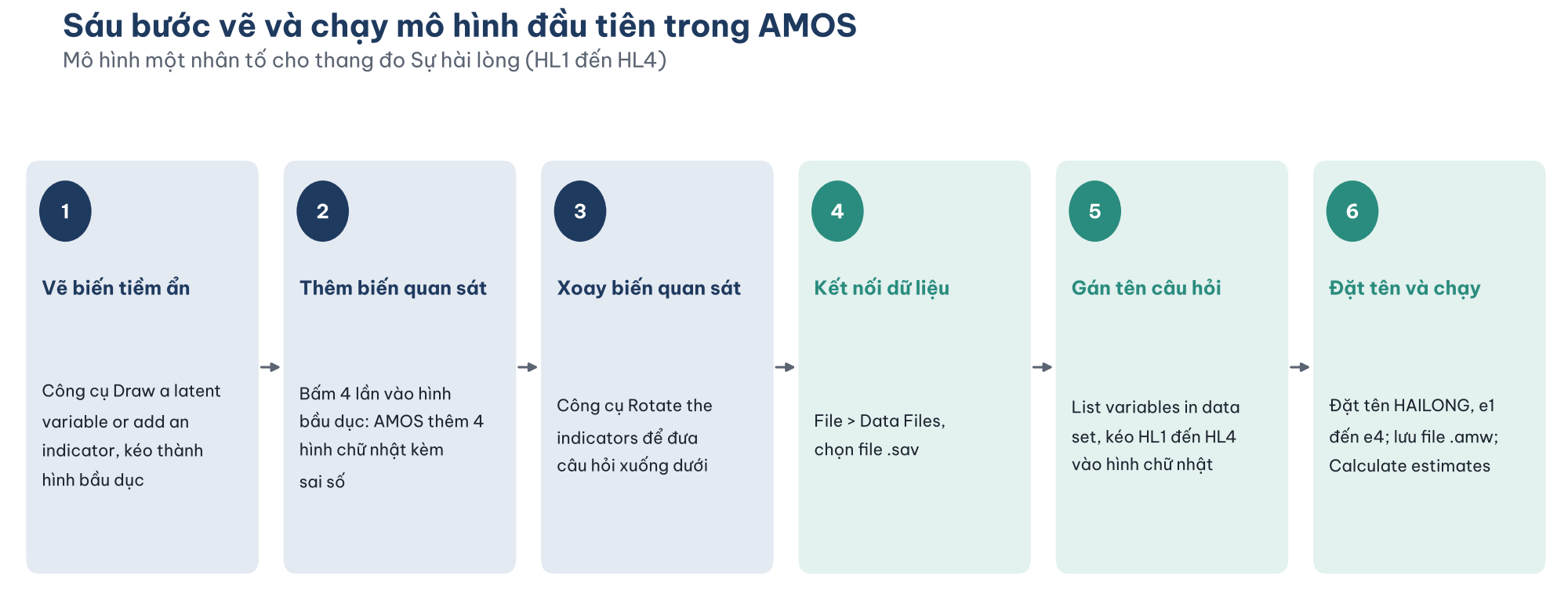
Hình 14. Sáu bước từ trang trắng đến kết quả: ba bước vẽ, ba bước kết nối dữ liệu, đặt tên và chạy.
Bước 1. Vẽ biến tiềm ẩn
- Chọn công cụ Draw a latent variable or add an indicator to a latent variable trong hộp công cụ.
- Kéo chuột trên vùng vẽ để tạo một hình bầu dục. Kích thước hình bầu dục quyết định kích thước các hình chữ nhật sẽ được thêm sau.
Bước 2. Thêm biến quan sát
- Bấm vào bên trong hình bầu dục bằng chính công cụ đó. Mỗi lần bấm, AMOS thêm một hình chữ nhật (câu hỏi) và một hình tròn (sai số), kèm sẵn các mũi tên.
- Bấm tổng cộng bốn lần để có bốn câu hỏi cho HL1 đến HL4.
AMOS tự ghi số 1 trên mũi tên từ biến tiềm ẩn đến câu hỏi đầu tiên và trên mũi tên từ mỗi sai số đến câu hỏi tương ứng. Đây là các ràng buộc định danh, giải thích ở mục 7.
Bước 3. Xoay biến quan sát
Mặc định các câu hỏi nằm phía trên biến tiềm ẩn. Để giống cách trình bày phổ biến (câu hỏi ở dưới, sai số ở dưới cùng):
- Chọn công cụ Rotate the indicators of a latent variable.
- Bấm vào hình bầu dục, mỗi lần bấm xoay 90 độ. Bấm hai lần để đưa câu hỏi xuống dưới.
Bước 4. Kết nối dữ liệu
- Mở File > Data Files (Ctrl+D).
- Bấm File Name, chọn file
du_lieu_phan_tich.sav, rồi bấm Open. - Kiểm tra cột N hiển thị 267/267, rồi bấm OK.
Bài chuẩn bị dữ liệu cho CFA và SEM hướng dẫn kỹ hơn cách chuẩn bị file dữ liệu cho AMOS. Ở đây chỉ cần biết AMOS đọc trực tiếp file .sav đã làm sạch ở cụm bài SPSS.
Bước 5. Gán tên câu hỏi từ dữ liệu
- Mở View > Variables in Dataset (Ctrl+Shift+D). Một cửa sổ nhỏ liệt kê các biến trong file.
- Kéo HL1 vào hình chữ nhật thứ nhất, HL2 vào hình thứ hai, tương tự với HL3 và HL4.
- Đóng cửa sổ danh sách biến.
Không gõ tên câu hỏi bằng tay: gõ sai một kí tự (ví dụ HL 1 thay vì HL1), AMOS sẽ không tìm thấy biến trong dữ liệu.
Bước 6. Đặt tên biến tiềm ẩn, sai số và chạy
- Bấm đúp vào hình bầu dục để mở hộp Object Properties, gõ
HAILONGvào ô Variable name, rồi đóng hộp. - Chọn Plugins > Name Unobserved Variables để AMOS tự đặt tên các sai số là e1, e2, e3, e4.
- Mở View > Analysis Properties (Ctrl+A), chuyển sang thẻ Output, đánh dấu Standardized estimates và Squared multiple correlations.
- Chuyển sang thẻ Estimation và đánh dấu Estimate means and intercepts, vì bốn người trong mẫu bỏ trống ít nhất một câu HL. Đóng hộp.
- Lưu mô hình bằng File > Save As, đặt tên
mo_hinh_dau_tien.amw. AMOS yêu cầu lưu trước khi chạy. - Chạy bằng Analyze > Calculate Estimates (Ctrl+F9). Hình 15 là mô hình sau sáu bước, trước khi chạy.
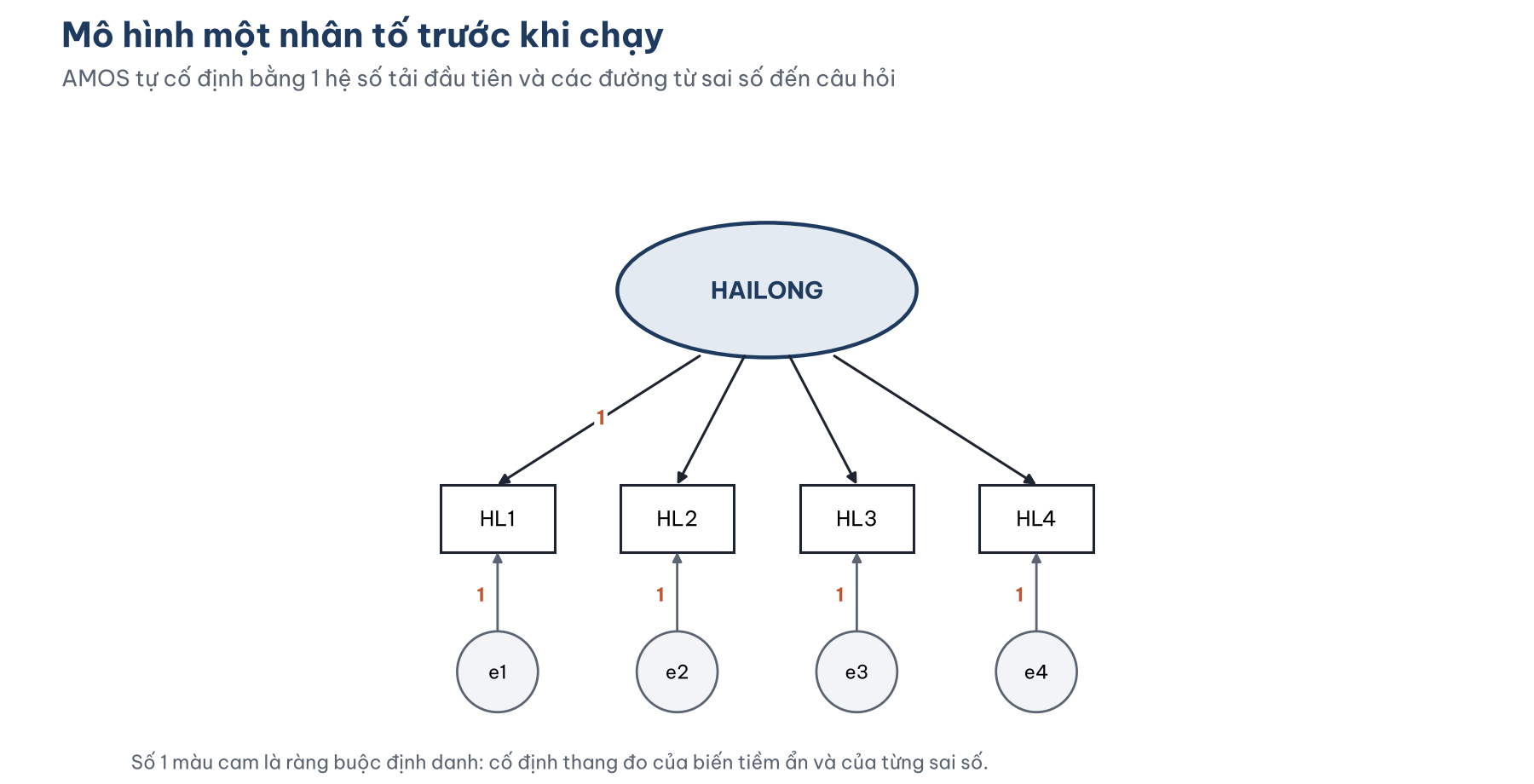
Hình 15. Mô hình sau sáu bước: biến tiềm ẩn HAILONG, bốn câu hỏi HL1 đến HL4 và bốn sai số e1 đến e4. Các số 1 do AMOS tự thêm.
Hai lỗi hay gặp ở lần chạy đầu tiên
Lỗi trùng tên biến. File du_lieu_phan_tich.sav có sẵn cột HL (điểm trung bình tạo ở bài tính biến đại diện). Nếu đặt tên biến tiềm ẩn là HL, AMOS báo lỗi rằng biến quan sát HL đang được vẽ bằng hình bầu dục. Biến tiềm ẩn không được trùng tên với bất kỳ biến nào trong file dữ liệu. Vì vậy bài này đặt tên là HAILONG.
Lỗi dữ liệu thiếu. Nếu quên đánh dấu Estimate means and intercepts trong khi dữ liệu có ô trống, AMOS dừng lại và yêu cầu ước lượng trung bình và hệ số chặn. Bài chuẩn bị dữ liệu cho CFA và SEM sẽ bàn các cách xử lý khác.
Đọc kết quả trên sơ đồ
Sau khi chạy, bấm nút View the output path diagram ở bảng điều khiển (mũi tên hướng lên, phía trên cùng). Bên dưới, chọn Unstandardized estimates hoặc Standardized estimates để chuyển cách hiển thị (Hình 16).
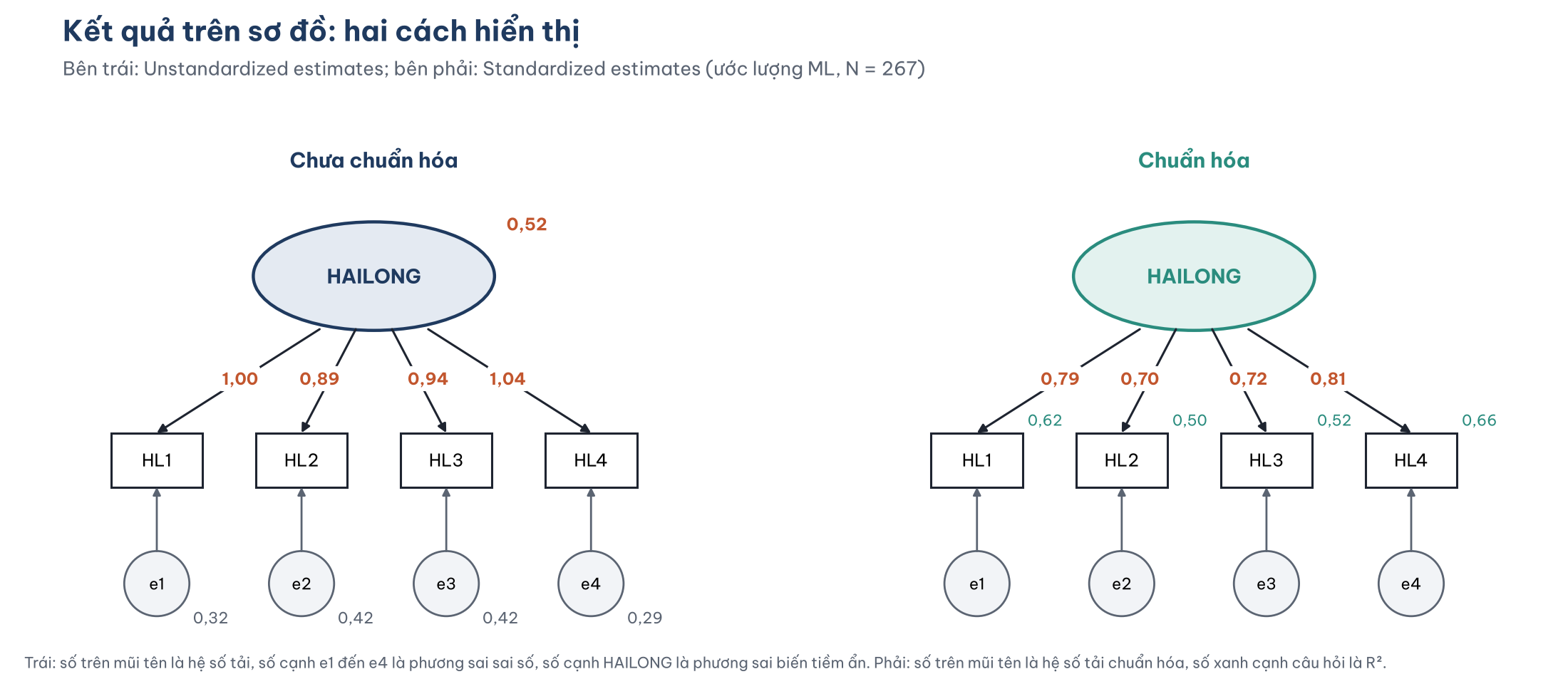
Hình 16. Kết quả mô hình một nhân tố HAILONG. Trái: hệ số chưa chuẩn hóa. Phải: hệ số chuẩn hóa và R² của từng câu hỏi.
Kết quả chưa chuẩn hóa
- Hệ số tải: HL1 = 1,00 (cố định), HL2 = 0,89, HL3 = 0,94, HL4 = 1,04. Hệ số 0,89 của HL2 nghĩa là khi HAILONG tăng một đơn vị (theo thang của HL1), điểm HL2 tăng trung bình 0,89 điểm.
- Phương sai của HAILONG = 0,52 và phương sai sai số từ 0,29 (e4) đến 0,42 (e2, e3).
- Khi có Estimate means and intercepts, AMOS hiển thị thêm hệ số chặn cạnh từng câu hỏi (từ 3,88 đến 3,91, chính là trung bình của từng câu). Hình 16 lược bỏ các số này cho gọn.
Kết quả chuẩn hóa
- Hệ số tải chuẩn hóa: HL1 = 0,79; HL2 = 0,70; HL3 = 0,72; HL4 = 0,81. Đây là tương quan giữa câu hỏi và biến tiềm ẩn. Cả bốn đều vượt ngưỡng 0,7 thường dùng (Hair và cộng sự, 2019).
- R² (số nhỏ cạnh mỗi câu hỏi): bình phương hệ số tải chuẩn hóa, cho biết tỷ lệ phương sai của câu hỏi được giải thích bởi HAILONG. HL4 có R² = 0,66, HL2 thấp nhất với 0,50.
- Trong kết quả chuẩn hóa không còn số 1 cố định: hệ số tải chuẩn hóa của HL1 cũng được ước lượng.
Xem kết quả văn bản
Mở View > Text Output (F10) để xem đầy đủ. Ba mục cần xem ở bước này:
- Notes for Model: dòng Minimum was achieved cho biết mô hình chạy thành công; bên trên là phần tính bậc tự do.
- Estimates: bảng Regression Weights có hệ số tải, sai số chuẩn (S.E.), tỷ số tới hạn (C.R., tương đương z) và P. Ba hệ số tải tự do đều có C.R. từ 10,97 đến 12,53, p < 0,001.
- Model Fit: với mô hình này, chi bình phương (CMIN) = 0,59; df = 2; p = 0,746. Bài chỉ số độ phù hợp của mô hình hướng dẫn đọc các chỉ số phù hợp.
Hệ số tải chuẩn hóa ở đây khớp với kết quả EFA ở bài phân tích nhân tố khám phá về thứ tự: HL4 và HL1 là hai câu phản ánh Sự hài lòng mạnh nhất.
Mẹo vẽ sơ đồ gọn gàng
Bốn mẹo dưới đây giúp sơ đồ AMOS gọn và dễ đưa vào luận văn.
- Bật Preserve symmetries (biểu tượng hình chữ X đối xứng) trước khi di chuyển một biến tiềm ẩn, để các câu hỏi và sai số di chuyển theo.
- Dùng Touch up a variable (biểu tượng bàn tay chạm) để AMOS tự sắp xếp lại các mũi tên quanh một biến.
- Dùng Edit > Copy (to clipboard) để chép sơ đồ sang Word ở dạng hình vector.
- Lưu file
.amwthường xuyên. AMOS không tự lưu và có thể đóng đột ngột khi mô hình lỗi.
So sánh nhanh JASP và AMOS cho mô hình đầu tiên
Bảng 3 so sánh các thao tác chính trong AMOS và JASP.
Bảng 3. So sánh thao tác trong AMOS và JASP.
| Việc cần làm | AMOS | JASP |
|---|---|---|
| Khai báo mô hình | Vẽ sơ đồ bằng chuột | Kéo câu hỏi vào ô nhân tố |
| Ước lượng mặc định | ML | ML nếu biến là Scale; DWLS nếu biến là Ordinal |
| Dữ liệu thiếu | Chọn Estimate means and intercepts | Chọn Missing data handling = FIML |
| Định danh | Cố định hệ số tải đầu tiên bằng 1 | Như AMOS (mặc định) |
| Sơ đồ kết quả | Chính sơ đồ đã vẽ, chỉnh được | Tự vẽ sau khi chạy, ít tùy chỉnh |
| Chi phí, hệ điều hành | Có phí, chỉ Windows | Miễn phí, mọi hệ điều hành |
Tài liệu tham khảo
Hair, J. F., Black, W. C., Babin, B. J., & Anderson, R. E. (2019). Multivariate data analysis (8th ed.). Cengage Learning. https://www.cengage.co.in/book-list/print/multivariate-data-analysis-8e-2t
IBM Corp. (2026). IBM SPSS Amos (Version 32) [Computer software]. IBM Corp. https://www.ibm.com/products/structural-equation-modeling-sem
JASP Team. (2026). JASP (Version 0.99.0) [Computer software]. https://jasp-stats.org/
Kline, R. B. (2023). Principles and practice of structural equation modeling (5th ed.). Guilford Press. https://www.guilford.com/books/Principles-and-Practice-of-Structural-Equation-Modeling/Rex-Kline/9781462551910
Rosseel, Y. (2012). lavaan: An R package for structural equation modeling. Journal of Statistical Software, 48(2), 1–36. https://doi.org/10.18637/jss.v048.i02